Het exporteren kan worden gestart met de knop Excel exporteren in de werkbalk.
Deze functie opent het volgende dialoogvenster:
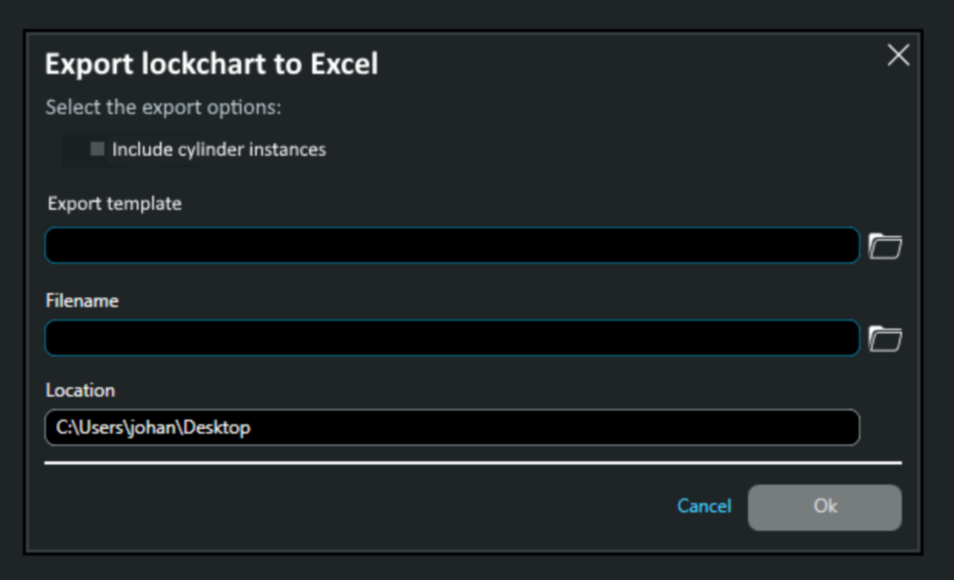
-Opties worden gebruikt om de export te configureren
-Export template:
oMoet worden ingevuld met het laatst gebruikte exportsjabloon. Dit is een gebruikersinstelling die afhankelijk is van het CatalogusPlatform. Als er geen laatst gebruikt sjabloon wordt gevonden, is het bewerkingsvak leeg.
oMet de knop Map wordt het dialoogvenster Bestand openen van het systeem geopend.
Het dialoogvenster Bestand openen moet filteren op xls- of xlsx-bestanden.
De map wordt overgenomen uit het momenteel geselecteerde sjabloon in het tekstvak.
Als de map niet bestaat of als er nog geen sjabloon is geselecteerd, wordt de locatie 'Excel export template location' uit de 'Settings' gebruikt als map.
-Filename:
oReeds ingevuld met:
Bestandsnaam = sluitplannaam + '_(' + mks systeemnummer + ').xlsx'
Als het MKS-systeemnummer niet bestaat, wordt alleen de naam gebruikt:
Bestandsnaam = sluitplannaam + '.xlsx'
Opmerking: tekens die niet zijn toegestaan in een bestandsnaam, moeten worden vervangen door '_'.
-Ok
oAls het exportsjabloonbestand niet bestaat, wordt een vraag gesteld en blijft het dialoogvenster actief
oAls het bestand al bestaat, wordt gevraagd het bestand te overschrijven of te annuleren. Bij annuleren blijft het dialoogvenster actief.
Als het exporteren is voltooid, verschijnt het volgende dialoogvenster:
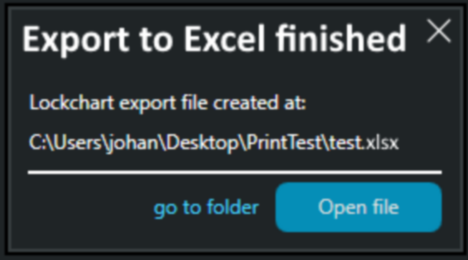
-Go to folder: opent de maplocatie van het uitvoerbestand in de Windows Verkenner
-Open file: opent het bestand met de standaardtoepassing zoals gedefinieerd in Windows