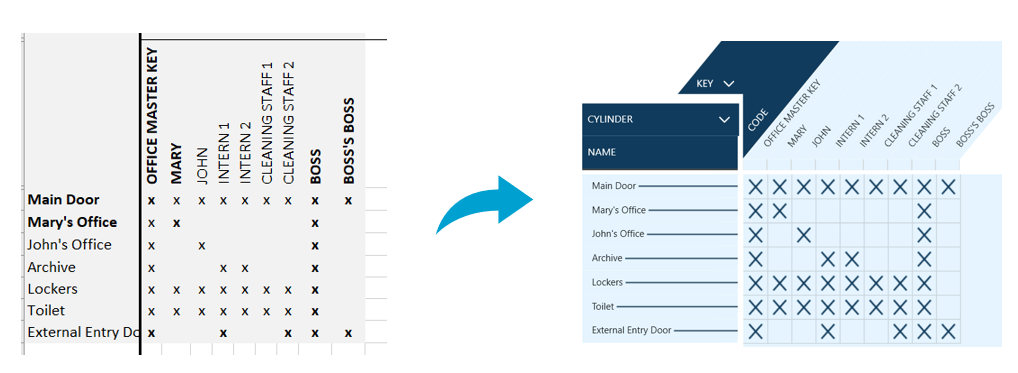
U kunt sluitplannen importeren in een andere indeling dan de XML van Key Studio, namelijk Excel-rekenbladen.
Elke regio kan zijn eigen Excel-sjabloon uitgeven met instructies over hoe de gegevens precies moeten worden ingevuld.
Over het algemeen lijkt de structuur van het bestand op de indeling voor de weergave van sluitplannen in de Grid View in Key Studio.
Linksboven wordt algemene informatie over het sluitplan weergegeven, ernaast bevinden zich de sleutels rechtsboven, de cilinders linksonder en kruisen rechtsonder in het scherm.
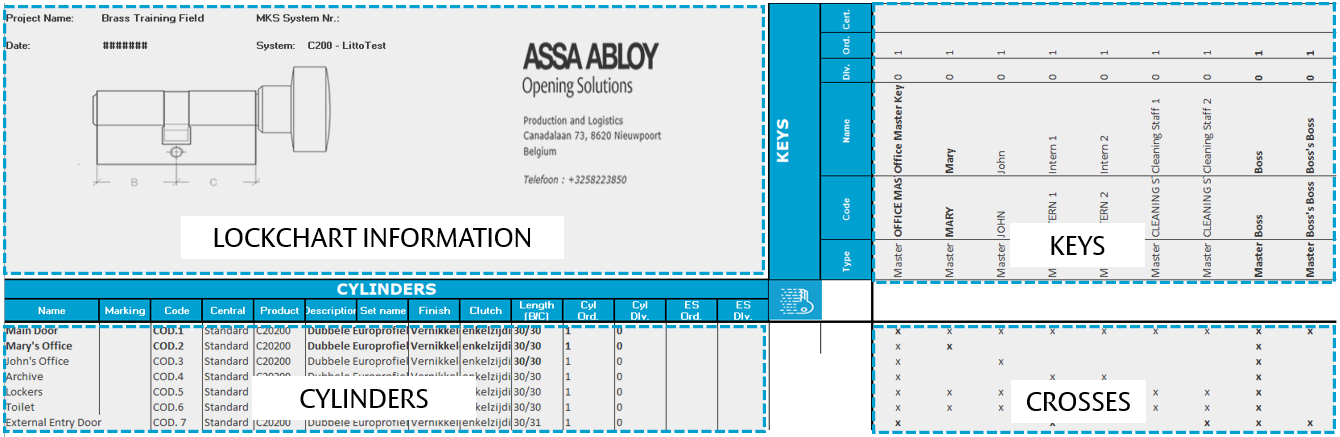
De benoemde bereiken worden door Key Studio gebruikt om kenmerken van items zoals cilinder, sleutelnamen, codes, lengten enz. te identificeren.
Zodra het Excel-bestand klaar is met de informatie die naar Key Studio moet worden geüpload, navigeert u naar de knop Import from file.
Door op de knop te klikken, wordt de wizard voor het instellen van het sluitplan gestart.
Merk op dat tijdens het navigeren door de wizard voor het aanmaken van een sluitplan de koptekst van het scherm zichtbaar blijft, om aan te geven in welke fase van het proces u zich momenteel bevindt.

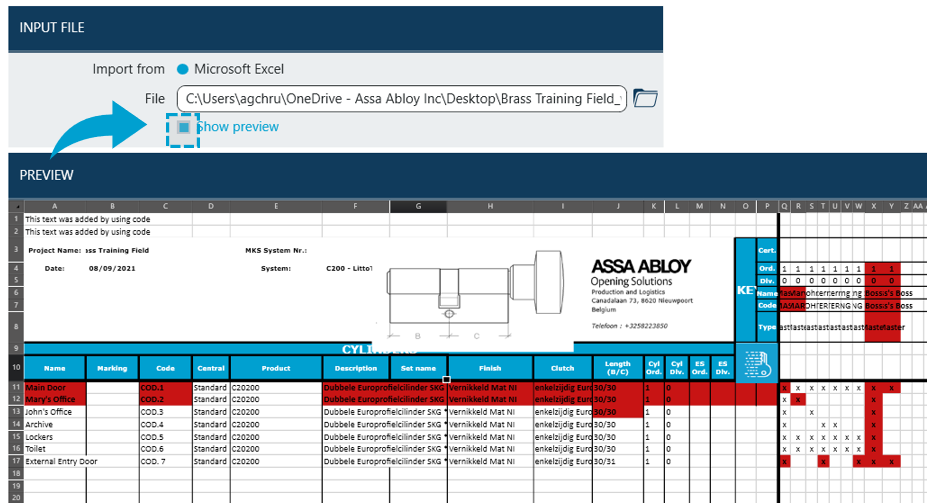
Het eerste beschikbare scherm is FILE SELECTION, waar u het gewenste bestand op uw computer identificeert.
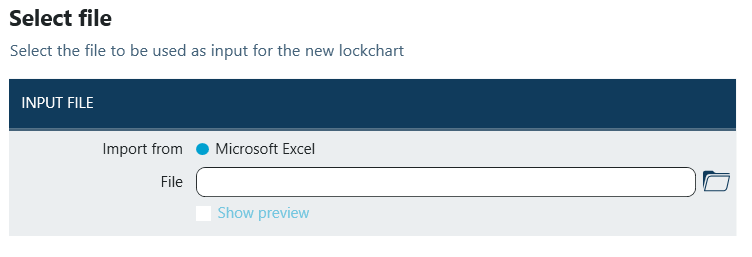
Klik op het pictogram Bestand openen om een bestand te importeren. Key Studio aanvaardt meerdere indelingen van Excel: .xls, .xlsx, .xlm, .xlsm.
Zodra het bestand is gekozen, kunt u ook een voorbeeldweergave van het sluitplanontwerp bekijken in Excel, direct voordat het wordt geïmporteerd.
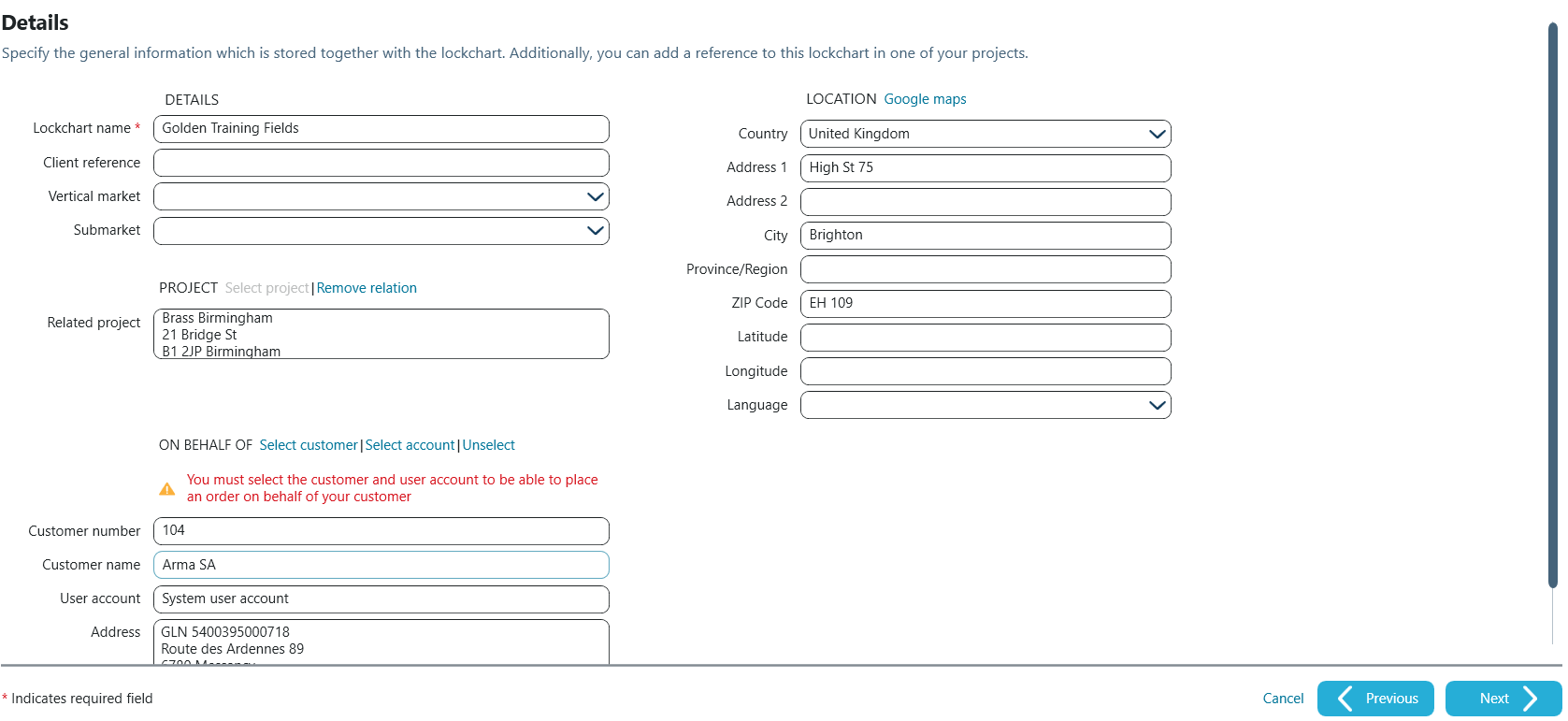
Het volgende scherm LOCKCHART DETAILS bevat al de basisgegevens voor het nieuw aangemaakte sluitplan.
Hoewel de wizard het toelaat om onmiddellijk naar het volgende scherm te gaan zonder verdere informatie toe te voegen, is het aan te raden dat u enkele wijzigingen aan de gegevens aanbrengen.
Door de naam volgens het nieuwe sluitplanontwerp aan te passen, bijv. de naam van een andere verdieping/gebouw enz. van een bestaand project, maakt dat het in de toekomst gemakkelijk te herkennen is.
Door andere velden in te vullen, is het eenvoudiger om informatie op te volgen en verloopt het zoeken gemakkelijker als het sluitplan niet recentelijk werd gebruikt.
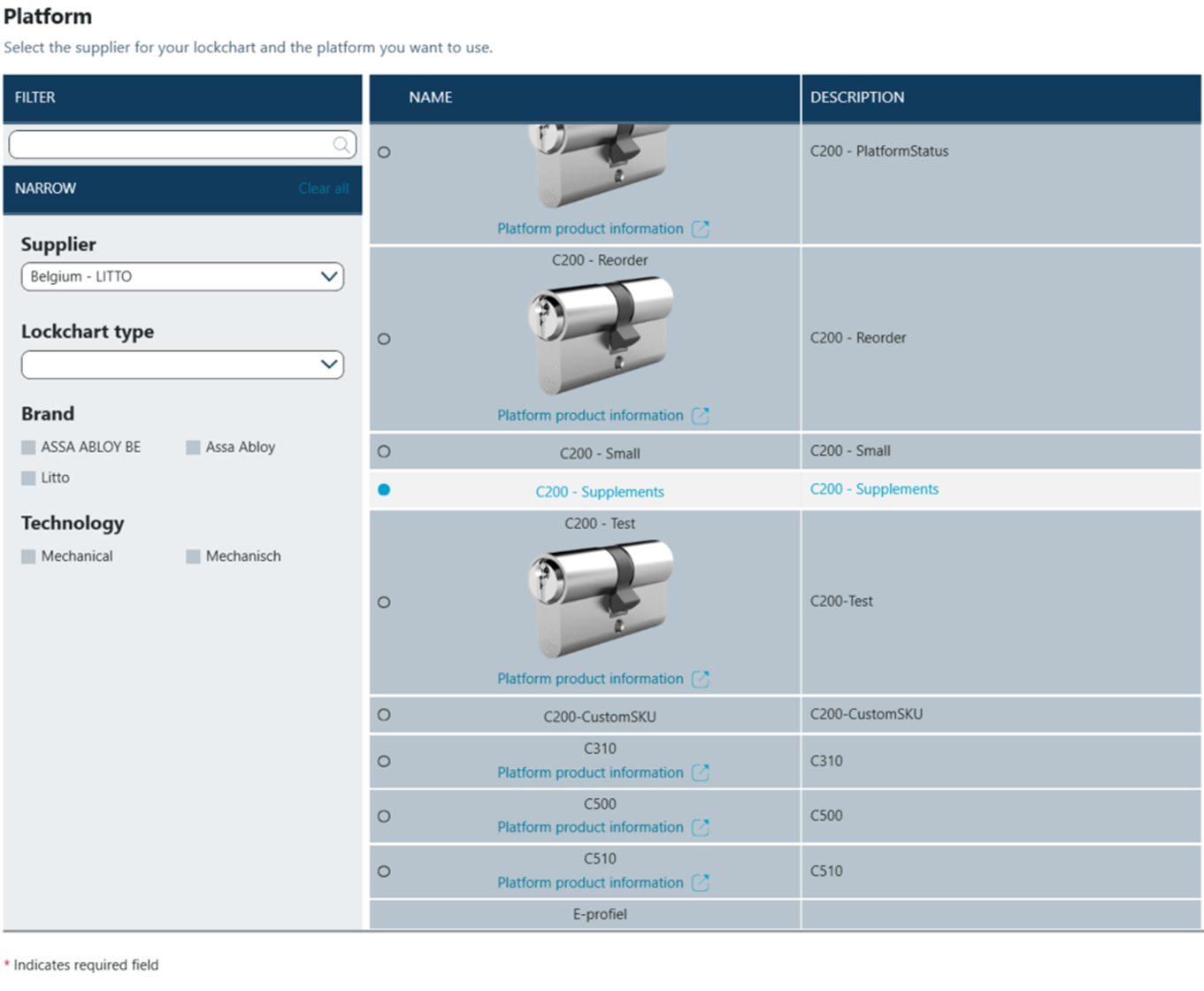
Het scherm PLATFORM SELECTION wordt gebruikt om de leverancier te selecteren van producten die in het sluitplan zullen worden gebruikt en om het productplatform te kiezen.
U kunt verschillende filtervensters en verschillende lijsten met beschikbare platformen zien, afhankelijk van het lokale aanbod, de instellingen en de productrechten.
Afhankelijk van de gekozen instellingen kan het nodig zijn om een paar vragen te beantwoorden in het paneel details aan de rechterkant.
Klik op Create om het importproces te voltooien.
Het in Excel aangemaakte sluitplanontwerp wordt nu weergegeven in Key Studio, waar verdere en meer geavanceerde bewerkingen mogelijk zijn.