New sluitplan
Om een compleet nieuw sluitplan aan te maken dat niet gebaseerd mag zijn op een bestaand sluitplan, klikt u op de knop New sluitplan .
Merk op dat tijdens het navigeren door de wizard voor het aanmaken van een sluitplan de koptekst van het scherm zichtbaar blijft, om aan te geven in welke fase van het proces u zich momenteel bevindt.

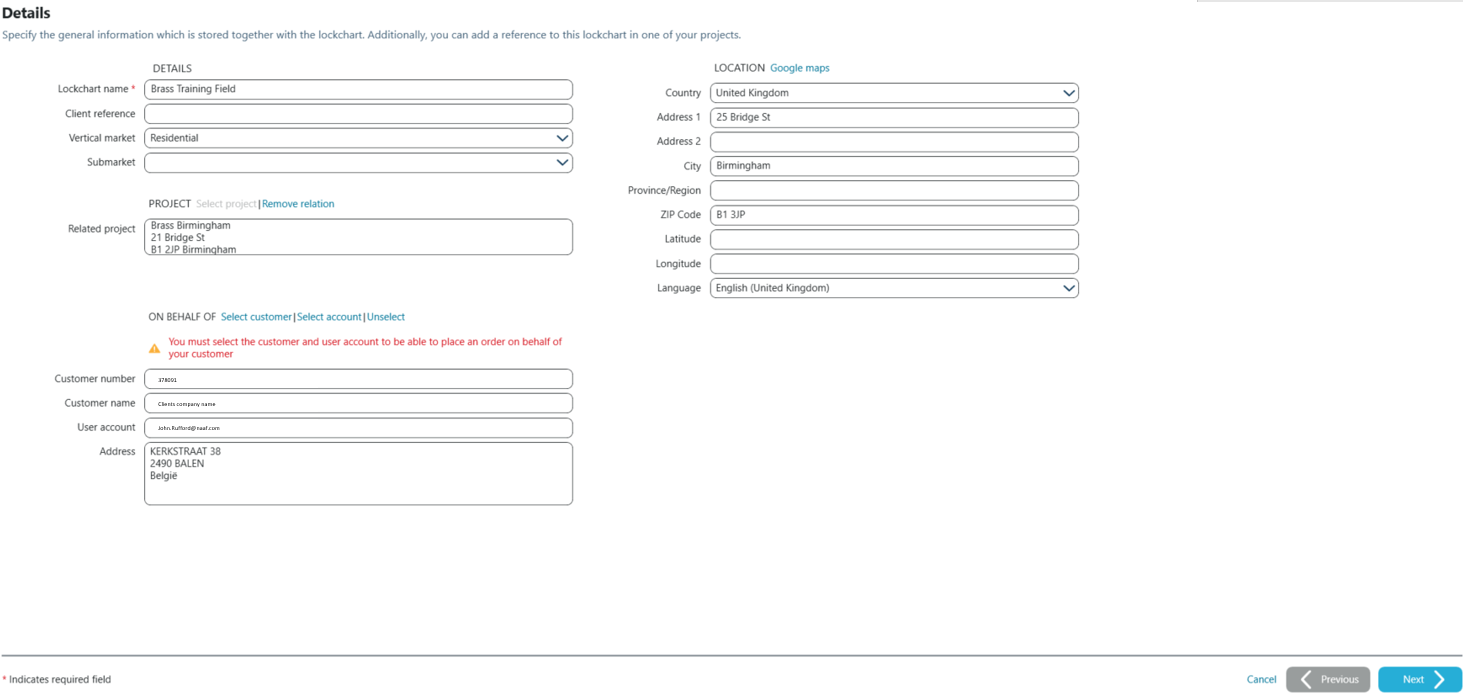
Het eerste scherm is LOCKCHART DETAILS, waar basisgegevens over het aangemaakte sluitplan worden ingevuld.
Het enige verplichte veld is Sluitplan name. Het wordt echter aanbevolen om zoveel mogelijk informatie in te vullen om de toekomstige identificatie van het sluitplan te vergemakkelijken.
U kunt het sluitplan koppelen aan een bestaand project. Door te klikken op Select project.
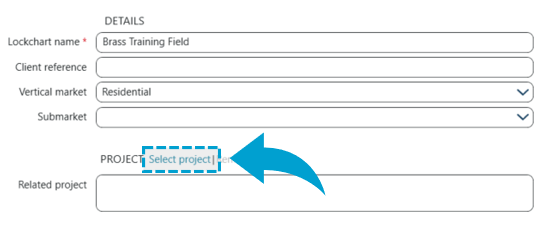
Dit kan ook later door sluitplannen in het menu Projects te koppelen.
Tijdens het invullen van gegevens in het onderste deel van het scherm (ON BEHALF OF) is het belangrijk om op te merken dat alleen sluitplannen die zijn gekoppeld aan de juiste klantnaam en gebruikersaccount, bruikbaar zijn om bestellingen te plaatsen en te verwerken.
Dit deel van het scherm is alleen beschikbaar voor Assa Abloy-teams.
Nadat alle gegevens zijn ingevuld, klikt u op de knop Next rechtsonder in het scherm.
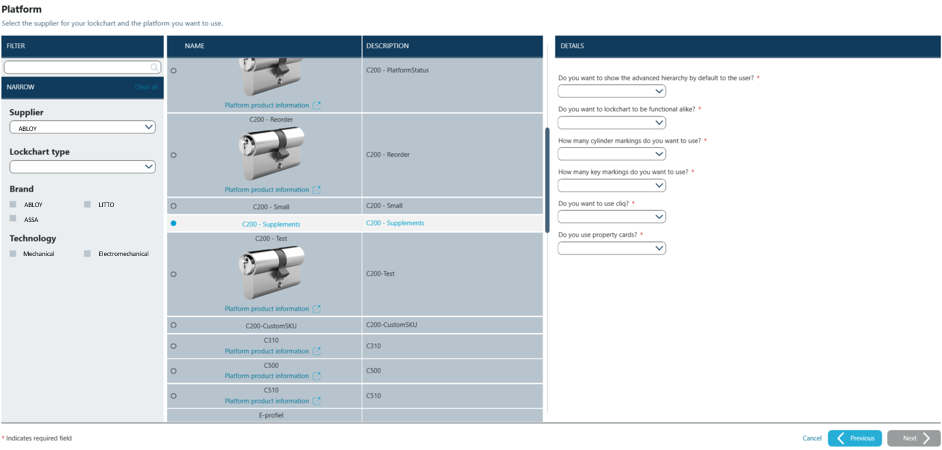
Het scherm PLATFORM SELECTION wordt gebruikt om de leverancier te selecteren van producten die in het sluitplan zullen worden gebruikt en om het productplatform te kiezen.
U kunt verschillende filtervensters en verschillende lijsten met beschikbare platformen zien, afhankelijk van het lokale aanbod, de instellingen en de productrechten.
Afhankelijk van de gekozen instellingen kan het nodig zijn om een paar vragen te beantwoorden in het paneel details aan de rechterkant.
Nadat u het platform heeft gekozen, klikt u op de knop Next rechtsonder.
Het volgende scherm biedt gebruikers de mogelijkheid om een aangepaste LOCKCHART HIERARCHY te creëren. Key Studio maakt hiermee een goede organisatie van cilinders en sleutels mogelijk op basis van hun functionaliteit.
U kunt zoveel niveaus als nodig instellen voor uw project. Dit kunnen niveaus zijn zoals locatie, gebouw, verdieping, sectie enz. Elk van deze niveaus kan worden benoemd op basis van uw voorkeur.
Bijvoorbeeld:
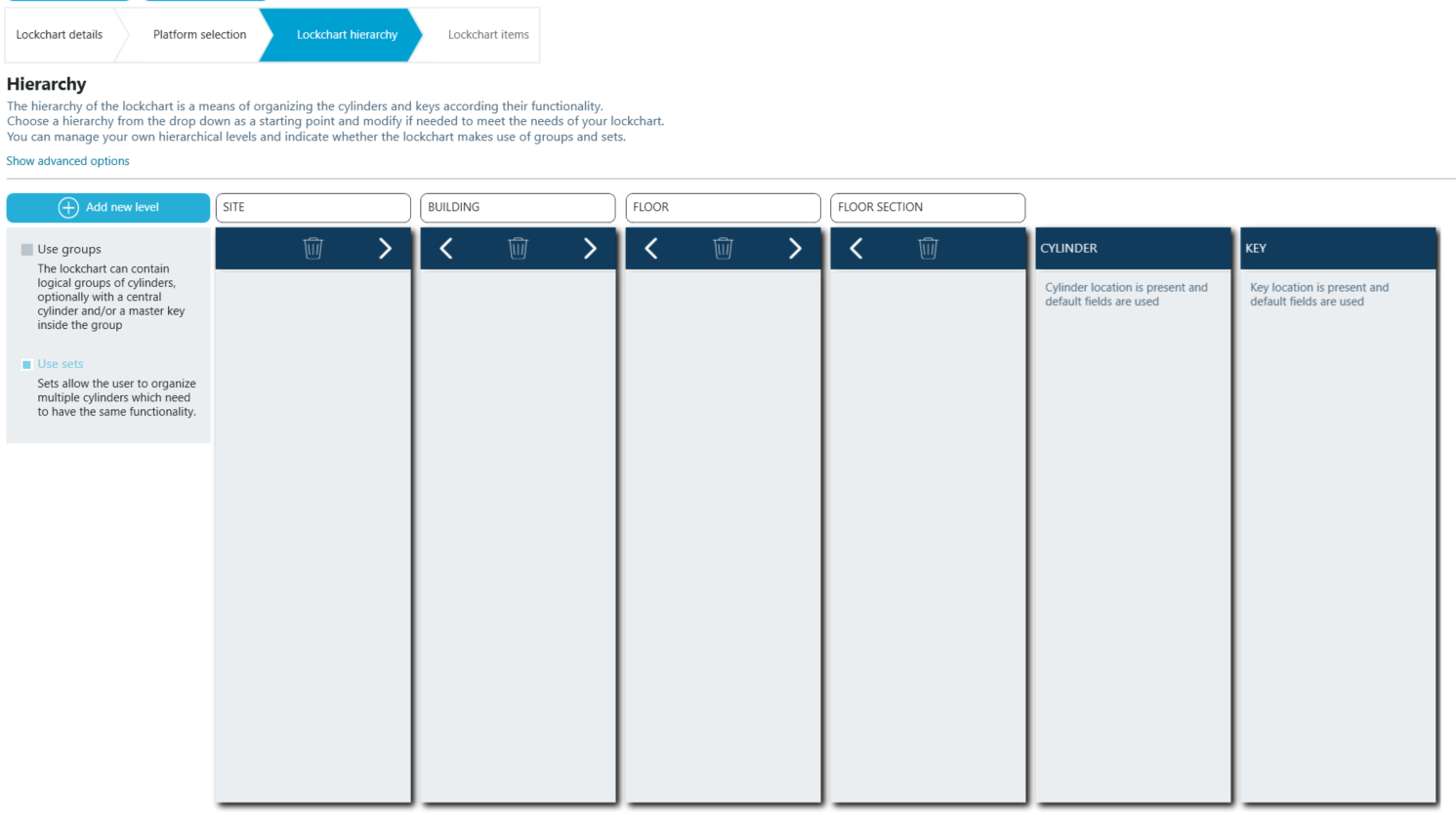
Klik op de knop Add new level om een nieuw niveau toe te voegen.

Klik op de linker- of rechterpijl onder de naam van het niveau om het niveau te veranderen door een ander niveau.

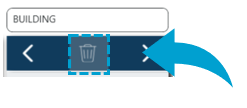
Om een niveau te verwijderen, klikt u op het prullenbakpictogram voor het geselecteerde niveau.
Een sluitplan-hiërarchie kan een zeer goed hulpmiddel zijn voor complexe projecten.
Voor standaardsluitplannen, die meestal worden aangemaakt, wordt geadviseerd om de optie Cylinders and keys only te gebruiken, waarmee een eenvoudige sluitplannentructuur wordt opgebouwd.
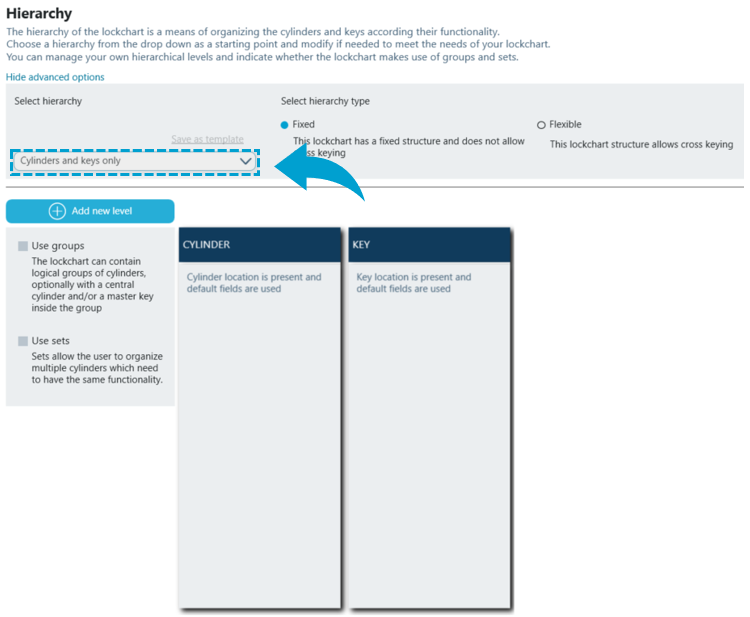
Na het aanmaken van een hiërarchie of het kiezen van eenvoudige cilinders en sleutels, hoeft u alleen nog op Next te klikken.
Het laatste scherm van de wizard New sluitplan wordt gebruikt voor het selecteren van de eerste LOCKCHART ITEMS.
Het is aan te bevelen om in dit stadium items te selecteren, maar u bent hier niet toe verplicht. U kunt dus gerust klikken op Create en naar de volgende stap gaan voor het bewerken van sluitplannen.
Ze kunnen de sluitplannentandaard worden, maar blijven onderling verwisselbaar met andere items in het geselecteerde platform. U kunt ze op elk gewenst moment in het sluitplan wijzigen.
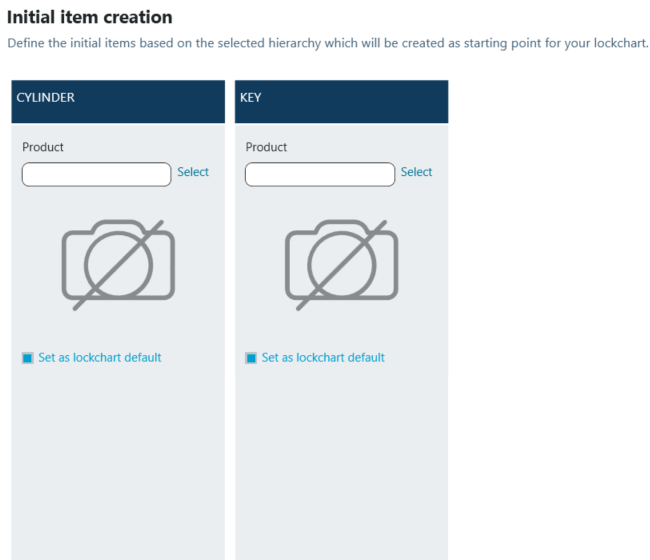
Klik op Select om een item te selecteren. Er verschijnt een pop-upvenster met de productcatalogus. Na het selecteren van een itemgroep in de lijst kunt u direct configuratieparameters volgens uw eigen voorkeur instellen, zoals koppeling, lengte en oppervlak, of de optie Use standard values gebruiken, die bovenaan beschikbaar is.
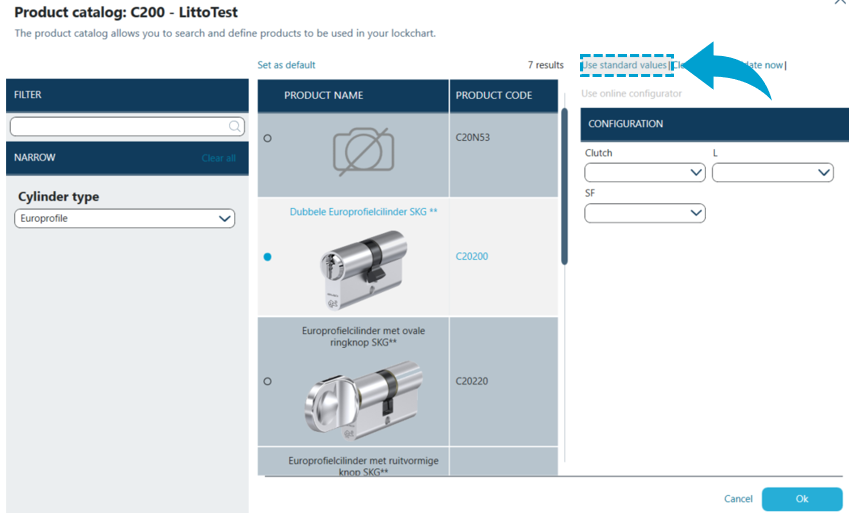
Zodra items zijn geselecteerd en goedgekeurd, worden ze weergegeven in LOCKCHART ITEMS.
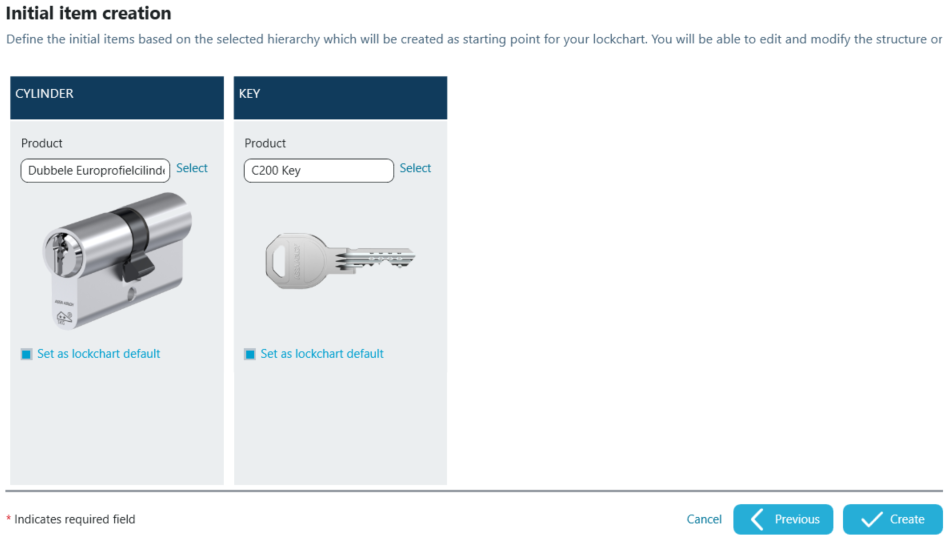
Door op Create te klikken, eindigt het proces van de wizard en verschijnt het venster voor het bewerken van het sluitplan.
Voor verdere stappen bij het aanmaken van een sluitplan navigeert u naar het onderwerp Editing sluitplan.