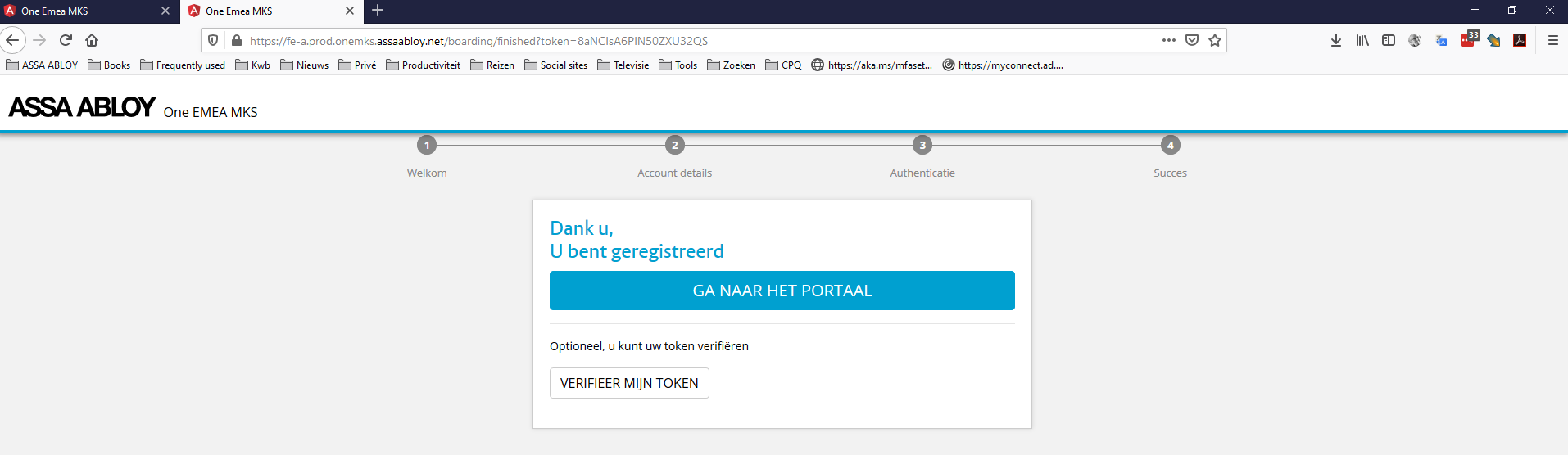
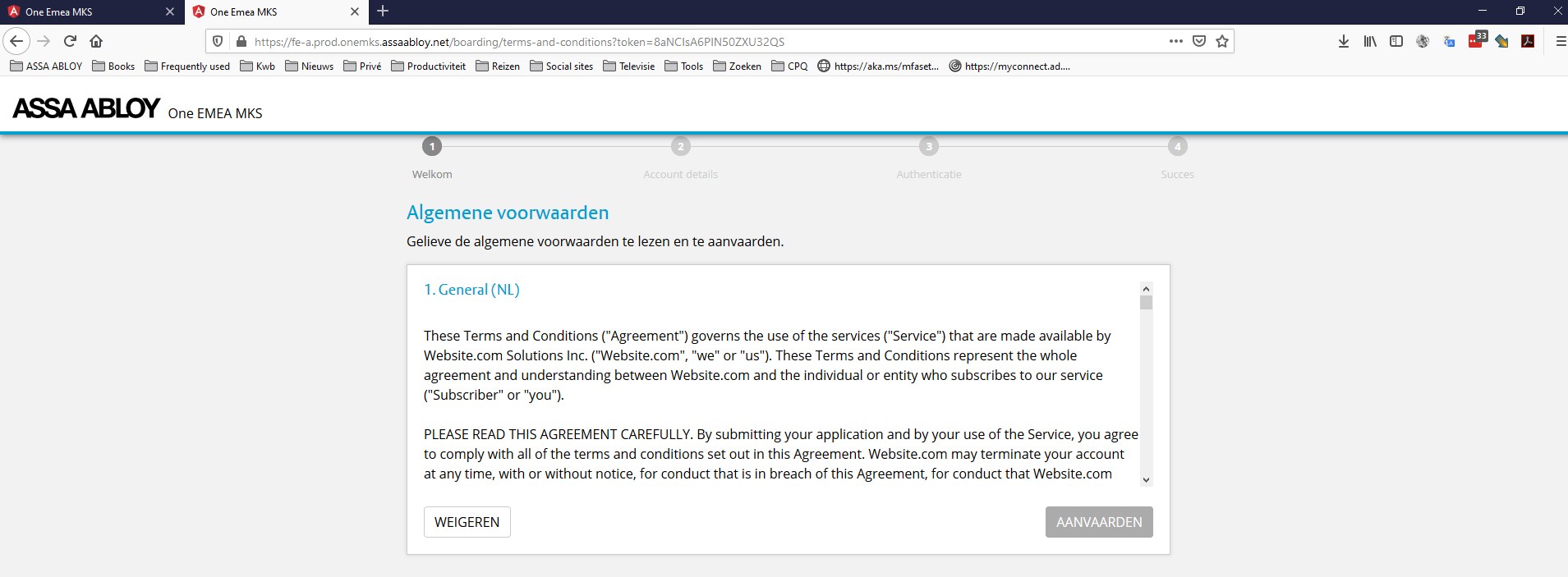
Normaal gezien heeft u twee e-mails ontvangen van 'noreply@assaabloy.com'
i.Uw gebruikersnaam voor het platform
ii.Een uitnodiging om deel uit te maken van een bedrijfsprofiel. Om uw account te valideren, moet u op de meegeleverde hyperlink (eenmalig gebruik) klikken
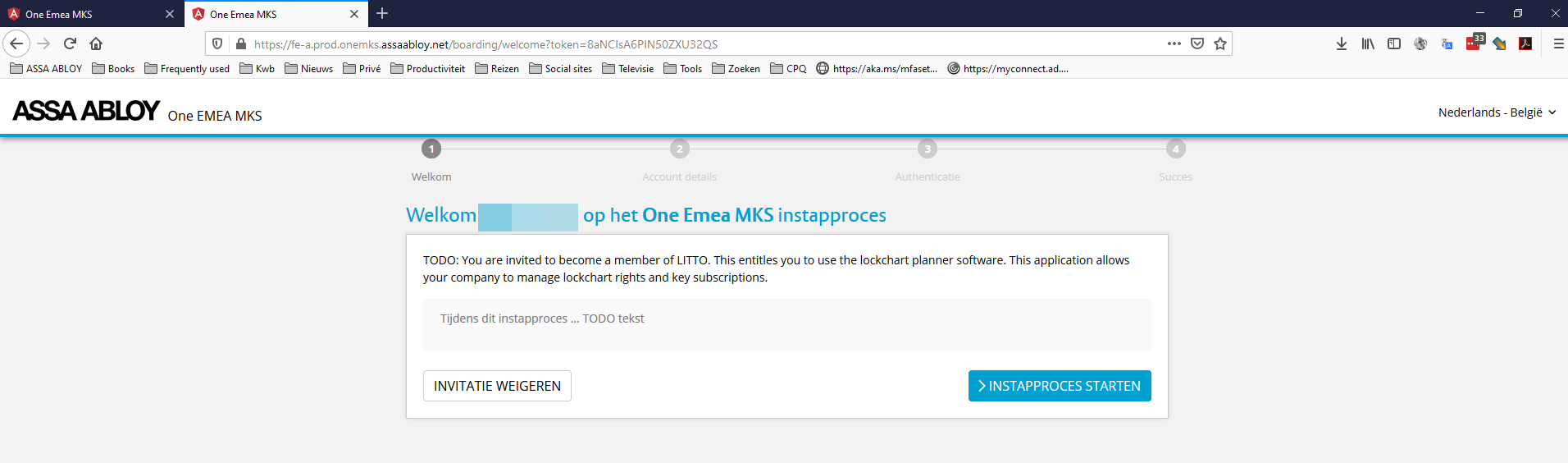
Zodra u op de URL van de uitnodigingsmail klikt, wordt u naar de Key Studio™-landingspagina geleid, waar u de uitnodiging kunt afwijzen of het onboardingproces kunt starten
2.Nadat u op de knop 'START BOARDING PROCESS' heeft geklikt, wordt u naar de algemene voorwaarden geleid. Lees deze overeenkomst aandachtig. Als u tevreden bent met de voorwaarden, kunt u op 'ACCEPT' klikken nadat u het hele document heeft doorbladerd (knop wordt blauw)
3.Daarna kunt u uw bestaande gegevens gebruiken als u al een ASSA ABLOY-account heeft. Als u een nieuwe gebruiker bent, kunt u uw contactnummer toevoegen en uw nieuwe wachtwoord aanmaken
4.Stel het HID-authenticatietoken in. U kunt kiezen uit verschillende authenticatiemethoden: pc, HID-hardwaretoken of via de HID-app. U moet dan de volgende stappen volgen om uw token te activeren:
i.Voer het serienummer in en klik op 'Next' om een specifieke activeringscode te genereren, via de relevante onderstaande optie:
i.Als u uw pc gebruikt, vindt u het serienummer weergegeven in de app.
De HID Approve pc-app kan vanuit de Microsoft Store worden geïnstalleerd via deze URL: https://apps.microsoft.com/detail/9nljbcbxclgm?hl=nl-nl&gl=BE
ii.Als u het hardwaretoken gebruikt, vindt u dit op de achterkant van het token
iii.Als u de app gebruikt, vindt u dit serienummer in de app.
ii.Vervolgens wordt uw specifieke actiecode gegenereerd en op de portal weergegeven. Voer deze activeringscode in uw token in en klik op 'Next' of 'Enter'. Op basis daarvan wordt een registratiecode gegenereerd op uw token.
iii.Tot slot:
5.Zodra u een wachtwoord voor uw account hebt aangemaakt, moet u het account verifiëren via de twee-factorverificatiemethode
i.U komt op een landingspagina waar u het gewenste authenticatie-apparaat kunt selecteren: pc, mobiele app, HID Approve pinapparaat
ii.Er wordt een token naar het door u geselecteerde apparaat verzonden
iii.Voer het weergegeven token in op het bureaubladscherm om uw account te verifiëren
6.Zodra dit is voltooid, bent u met succes geregistreerd. Klik op de knop 'Go To Portal'.
7.U wordt gevraagd of u al bekend bent bij het systeem of niet
8.Vervolgens moet u een nieuw profiel voor Key Studio™ aanmaken
i.Hiervoor moet u de inloggegevens invoeren die u eerder hebt ontvangen (zie bovenstaande afbeelding)
ii.U kunt de taal selecteren in het vervolgkeuzemenu rechtsboven op het scherm (weergegeven in het blauwe vak)
9.Als u al een profiel hebt aangemaakt, wordt dit in het pop-upvenster weergegeven. Klik op de tekst (hieronder in het blauwe vak) om toegang te krijgen tot dit profiel
10.Als u geen profiel hebt, moet u er een instellen. Klik daartoe op 'New Profile'
11. Alleen goedgekeurde e-mailadressen worden aanvaard. Voer de gebruikersnaam in die u via de uitnodigingsmail hebt ontvangen, en het wachtwoord dat u voor het account hebt aangemaakt
12. Als uw toegangsgegevens niet worden aanvaard, moet u op de tekst 'I cannot login' klikken en vervolgens uw e-mailadres indienen. Naar uw e-mailadres worden instructies gestuurd om uw e-mail opnieuw te valideren
13. Als dit de eerste keer is dat u inlogt op het portaal, wordt u begroet door een gebruikersuitnodiging voor een bepaald bedrijf. Klik op 'ACCEPT' om bij het bedrijf aan te sluiten
14. Zodra u de uitnodiging hebt aanvaard of als dit niet de eerste keer is dat u inlogt, worden de gegevens van uw bedrijfslidmaatschap weergegeven. Ze beschrijven de specifieke rollen die aan u zijn toegewezen:
P – Productie
PO – Bestellingen plaatsen
VO – Bestellingen bekijken
I – Klantbestellingen
15. De volgende stap is het downloaden van de Key Studio™-software op uw computer. Klik hiervoor op 'Software Download' om naar de pagina voor het downloaden van de software te gaan. Klik vervolgens op de knop 'DOWNLOAD' om het downloaden van de ASSA ABLOY Key Studio™-software naar uw computer te starten.
Als u problemen hebt in deze fase, klik dan op de knop 'Software support' en neem contact op met de supportdiensten.
16. Na het downloaden moet u het Key Studio™-programma starten. U wordt begroet met het onderstaande inlogscherm
17. Als onderdeel van uw uitnodiging voor een bedrijfsprofiel hebt u inloggegevens ontvangen. U moet deze gebruiken om toegang te krijgen tot het platform. Klik op 'Add user' en voer vervolgens de inloggegevens in.
18. Zodra u correct bent ingelogd, wordt u door het onderstaande dashboard begroet
Extra scherm