Deuren en cilinders toevoegen aan plattegronden
Zodra de deuren als eerste stap aan het sluitplan zijn toegevoegd en vervolgens als tweede stap met de cilinders zijn verbonden, kunnen plattegronden worden gebruikt om ze te visualiseren.
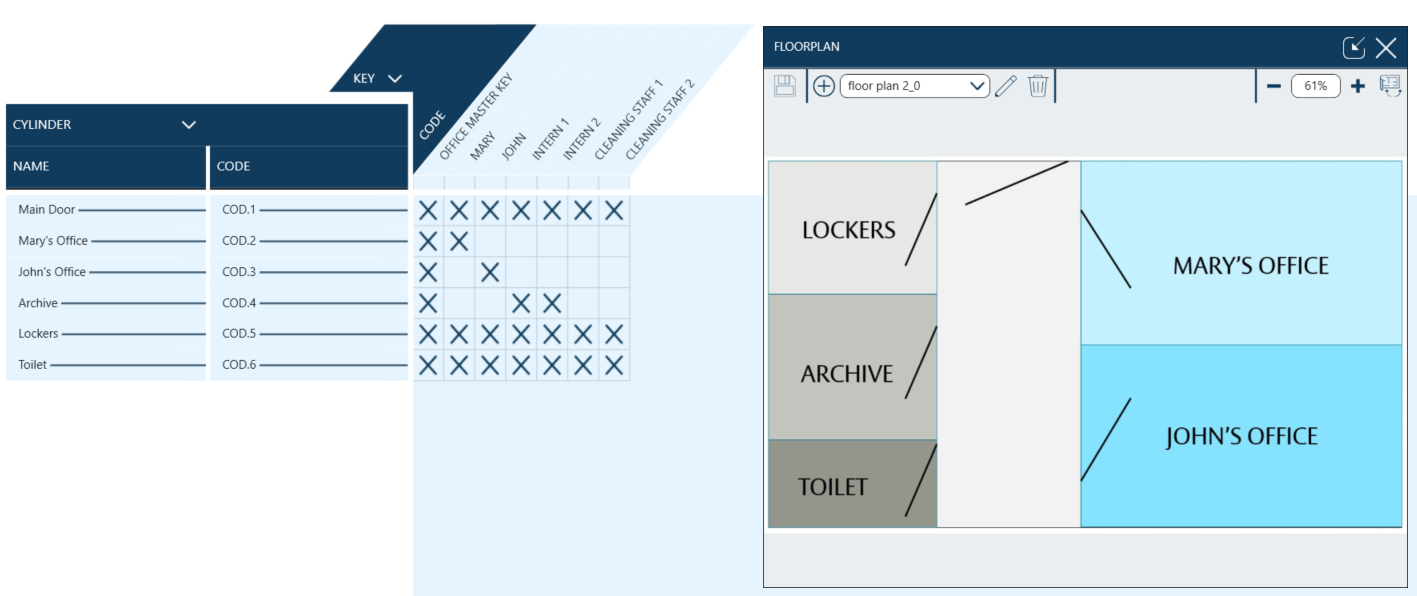
Om een deur met de bijbehorende cilinder aan de plattegrond toe te voegen sleept u de cilinder (door op de naambalk te klikken) naar het sluitplan.
Er zijn 2 verschillende manieren waarop deuren / cilinders / sleutels in de plattegrond worden weergegeven.

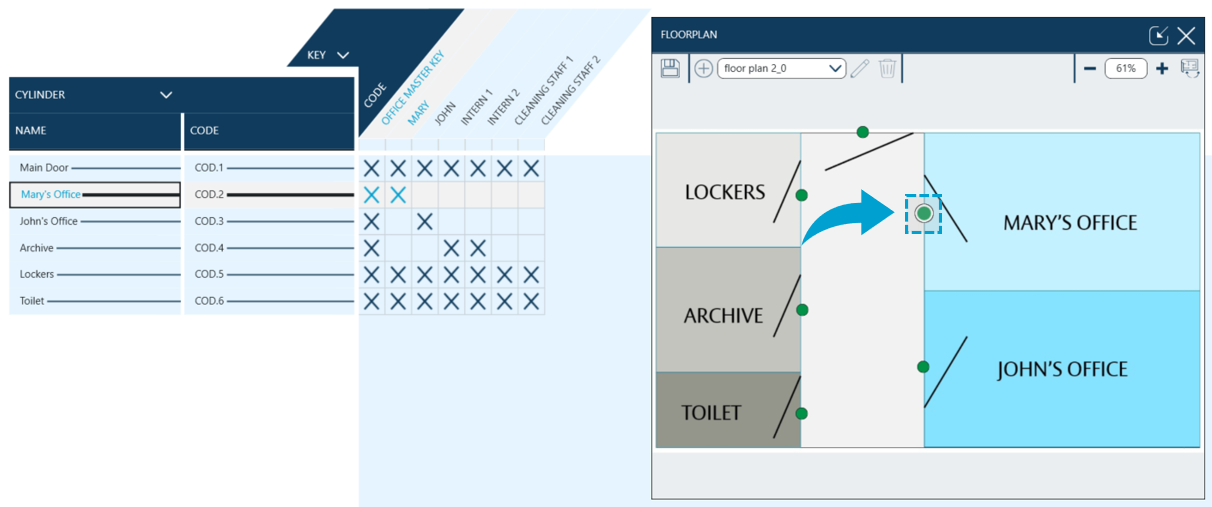
Met een groene stip, omgeven door een andere cirkel, worden actieve deuren/cilinders/sleutels gemarkeerd.
Een niet-gemarkeerde groene stip geeft aan dat er verbinding bestaat met de deur/cilinder/sleutel.
U kunt communiceren met plattegronden door op de stippen te klikken en in het sluitplan (raster/fluviale weergave) te controleren welke cilinder en sleutel(s) met die deur verbonden zijn.
Visualiseren van cilinders op plattegronden
Nadat de deuren met gekoppelde cilinders aan de plattegrond zijn toegevoegd, kunt u hun locatie op de verdieping controleren door op de cilinder in het sluitplan te klikken.
De deur met de cilinder die op de plattegrond is geplaatst, wordt gemarkeerd.
Visualisering van sleutels op plattegronden
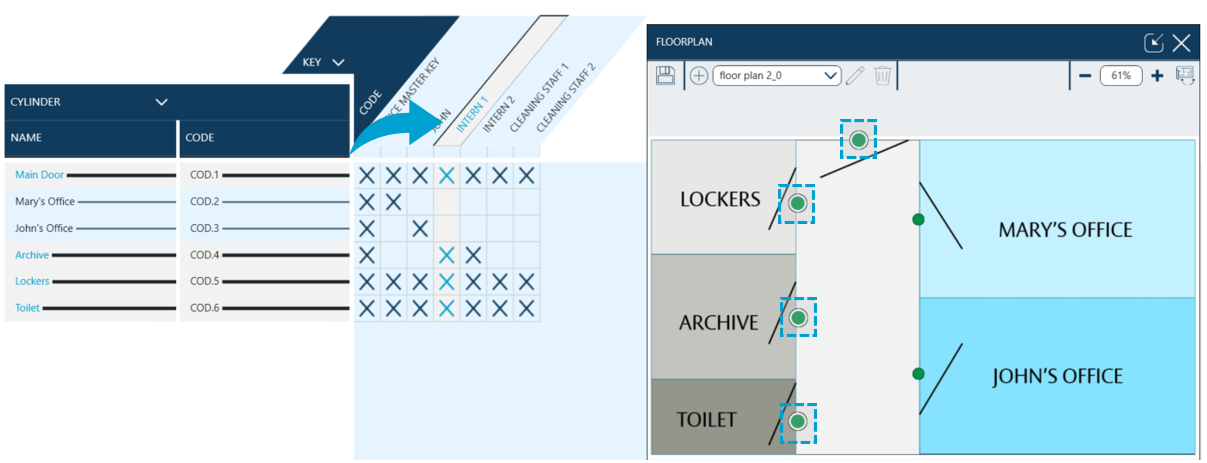
Nadat de deuren met gekoppelde cilinders aan de plattegrond zijn toegevoegd, kunt u controleren welke cilinders met een geselecteerde sleutel geopend zijn.
U klikt op een sleutel en alle bijbehorende deuren met cilinders worden in de plattegrond gemarkeerd. Als de sleutel duidelijk is benoemd, kan deze functionaliteit nuttig zijn om duidelijk aan te geven tot welke ruimtes de persoon die de sleutel gebruikt toegang heeft.
Weergaveopties plattegrond
Aan sluitplannen kunnen meerdere sluitplannen gekoppeld zijn. Ze kunnen worden gebruikt om verschillende verdiepingen in het gebouw weer te geven of om verschillende formaten/types van visualisering te gebruiken.
Om namen en de visualiseringsvolgorde van de plattegronden te bewerken, klikt u op het potloodpictogram en wijzigt u de gegevens voor de gewenste plattegronden.
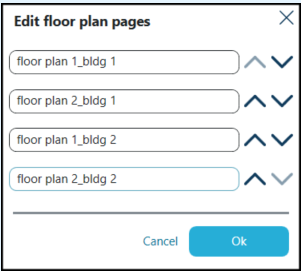
Klik op de pijlen (omhoog en omlaag) om de volgorde van de weergegeven plattegronden te wijzigen.
Met de knoppen + en - kunt u in- en uitzoomen op de plattegrond. U kunt ook de vereiste procentuele waarde invoeren.

Het is ook mogelijk om plattegronden te roteren met het pictogram Rotate. Het kan bijvoorbeeld gemakkelijker zijn om een plattegrond weer te geven als deze 90 graden gedraaid is.
Voor gebruikers met grotere schermen of die toegang hebben tot meerdere schermen, bestaat de mogelijkheid om het venster met de plattegrond los te koppelen van de standaardlocatie op het scherm.
Klik op het pictogram in de rechterbovenhoek om het plattegrondvenster los te maken.
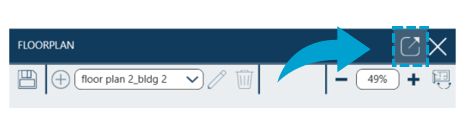
Het plattegrondvenster zweeft op het scherm, zodat u het kunt verplaatsen of de grootte van het venster kunt aanpassen om uw gebruikservaring te verbeteren.