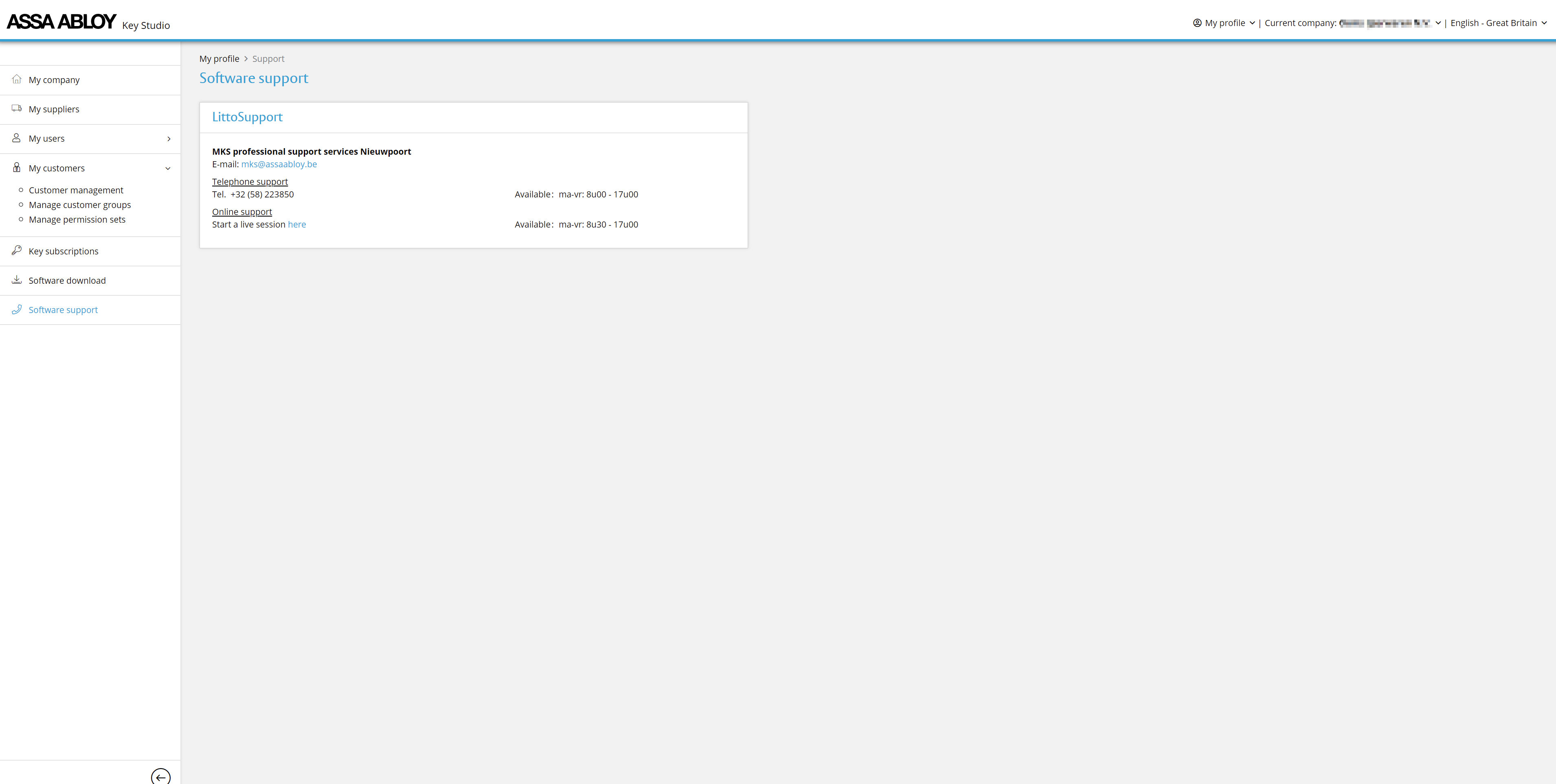
Home-dashboard (Mijn bedrijf)
In het Key Studio-webportaal kunt u de Key Studio-software downloaden en de parameters/instellingen instellen. Hier kunt u uw hele bedrijf onboarden in Key Studio, profielen voor uw team aanmaken (inclusief hun toegangsrechten, hun rollen), uw klanten uitnodigen om de software te downloaden en nog veel meer.
Het webportaal bestaat uit 11 of 7 verschillende secties, afhankelijk van uw bedrijf. Deze bestaan uit:
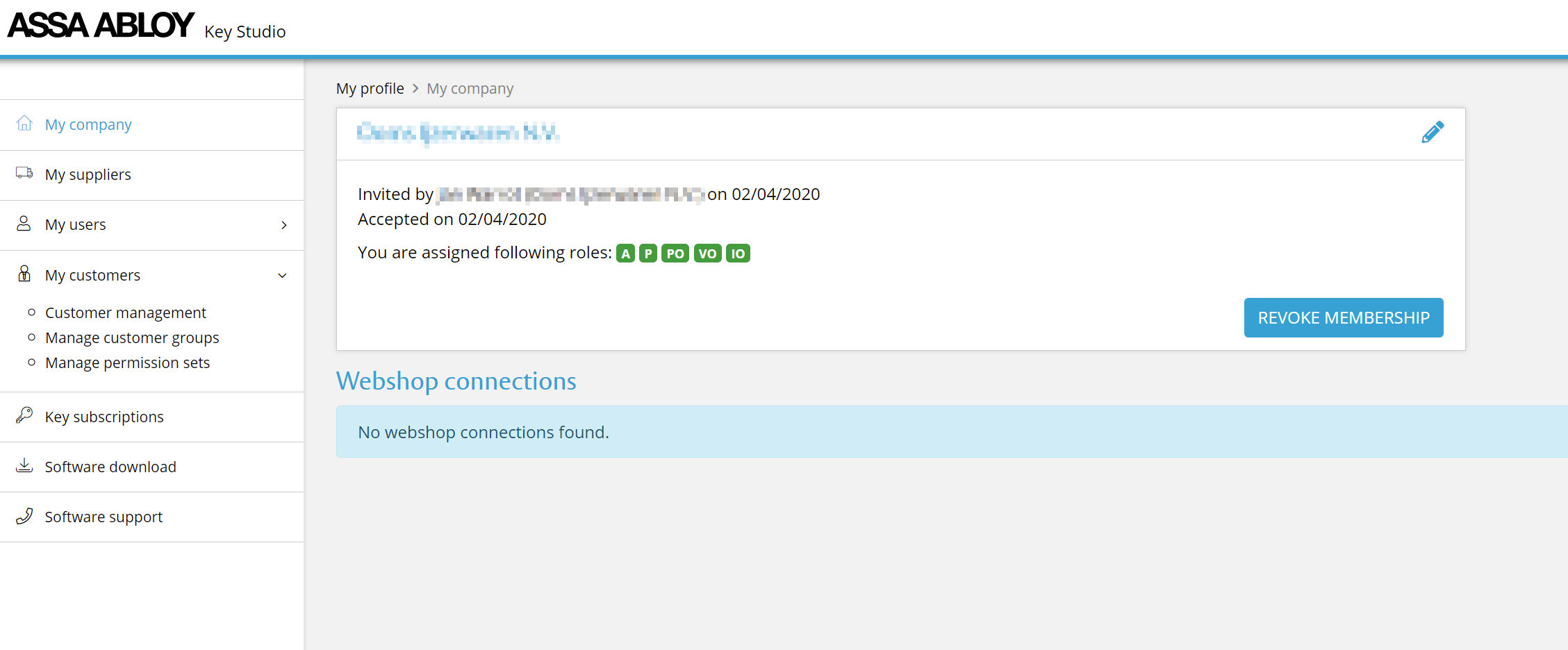
1.My company – een dashboard voor uw hele bedrijf (bestemming om de webwinkelverbinding op te zetten)
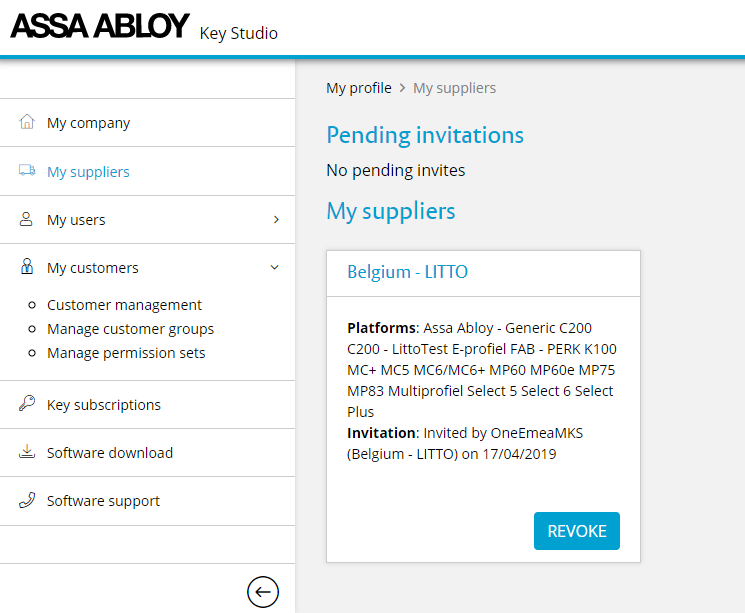
2.My suppliers – beheer de leveranciers waar u hoofdsleutelbestellingen plaatst
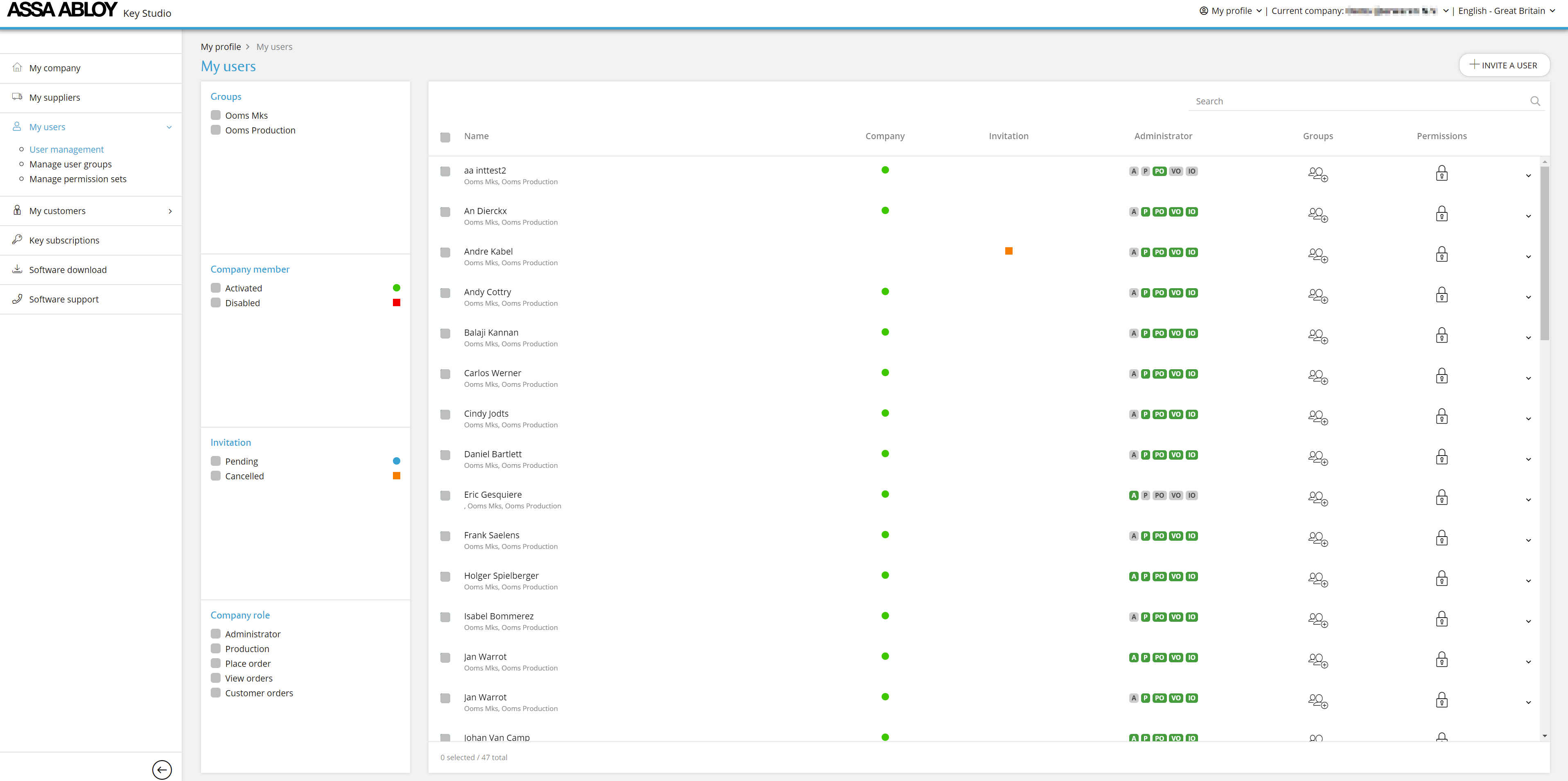
3.My users – lijst met alle gebruikers in uw bedrijf (hier kunt u gebruikers uitnodigen, toegangsrechten toewijzen en bewerken)
4.My customers – somt al uw klanten op (u kunt klantgroepen en hun toegangsrechten beheren)
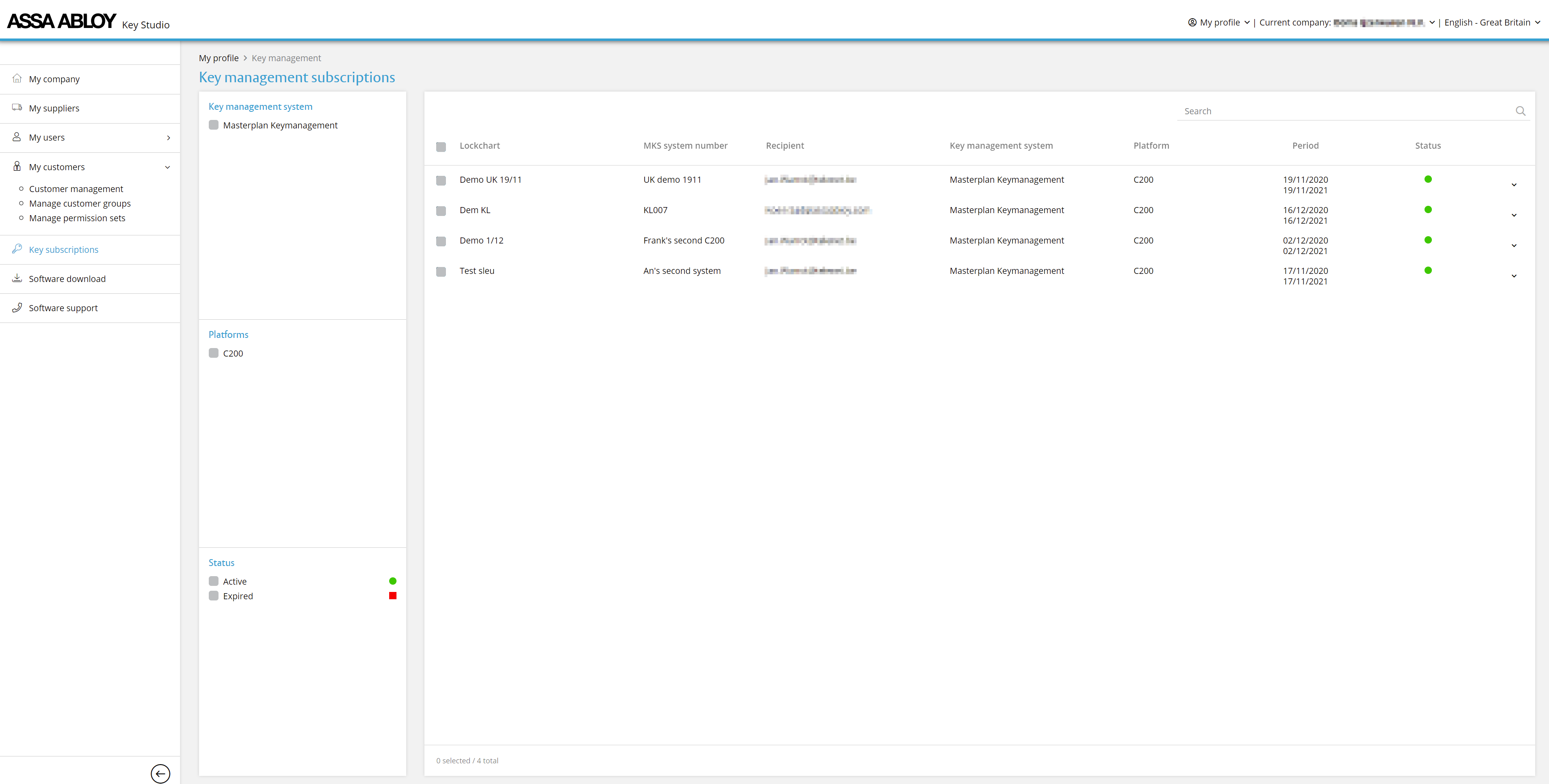
5.Key Subscriptions – een dashboard om de licentie van uw sleutelbeheersoftware of die van de klant te bekijken
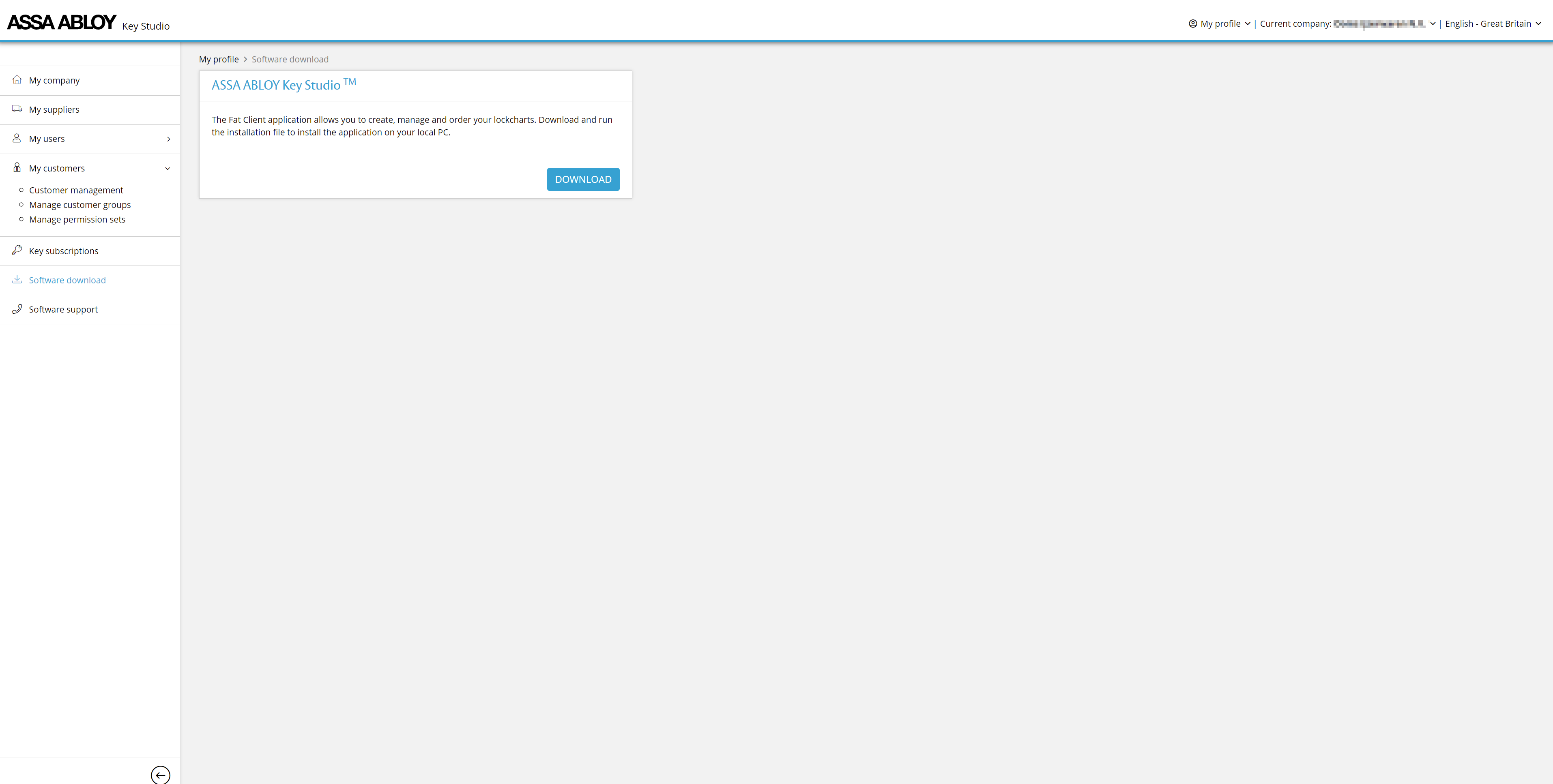
6.Software download – locatie om Key Studio-software op uw lokale pc te installeren
7.Software support – contactgegevens voor uw lokale ASSA ABLOY-sleutelondersteuningsteams
My suppliers
Dit dashboard geeft een overzicht van de leveranciers die uw bedrijf via Key Studio kan gebruiken. Hier kunt u uw openstaande uitnodigingen van leveranciers bekijken en de verbinding met uw Key Studio-account intrekken.
My users
De sectie 'My users' is bestemd voor gebruikers in uw bedrijf en is onderverdeeld in 3 verschillende subsecties:
1.User management – gebruikers uitnodigen en intrekken, toegangsrechten beheren en gebruikersstatus bekijken
2.Manage user groups – gebruikersgroepen aanmaken en beheren
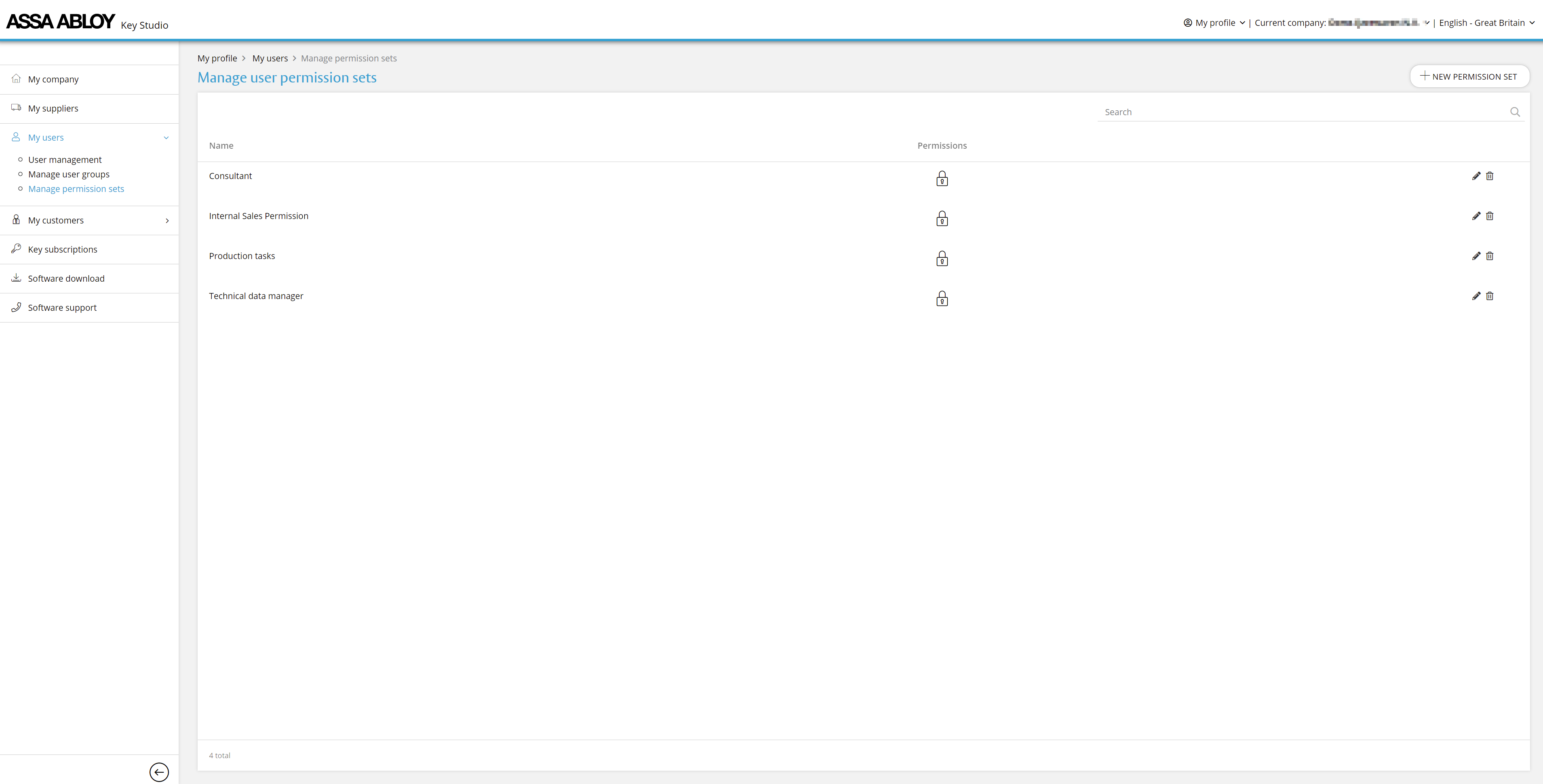
3.Manage permission sets – toegangsrechten voor specifieke gebruikerstypen aanmaken en beheren
User Management
Dit onderdeel geeft een overzicht van alle gebruikers die zijn uitgenodigd, geactiveerd of gedeactiveerd vanaf uw account – aan de hand van de kleurcodering in de linkerbalk. Van hieruit kunt u bepaalde gebruikers toewijzen aan gebruikersgroepen of specifieke sets met toegangsrechten, of beslissen om hun rechten individueel te vermelden. Tot slot kunt u hier gebruikers uitnodigen via de knop 'invite a user' rechtsboven in het dashboard, en bestaande gebruikers verwijderen door de pijl naast de kolom Permissions uit te breiden en op de knop 'Remove Permanently' te klikken.
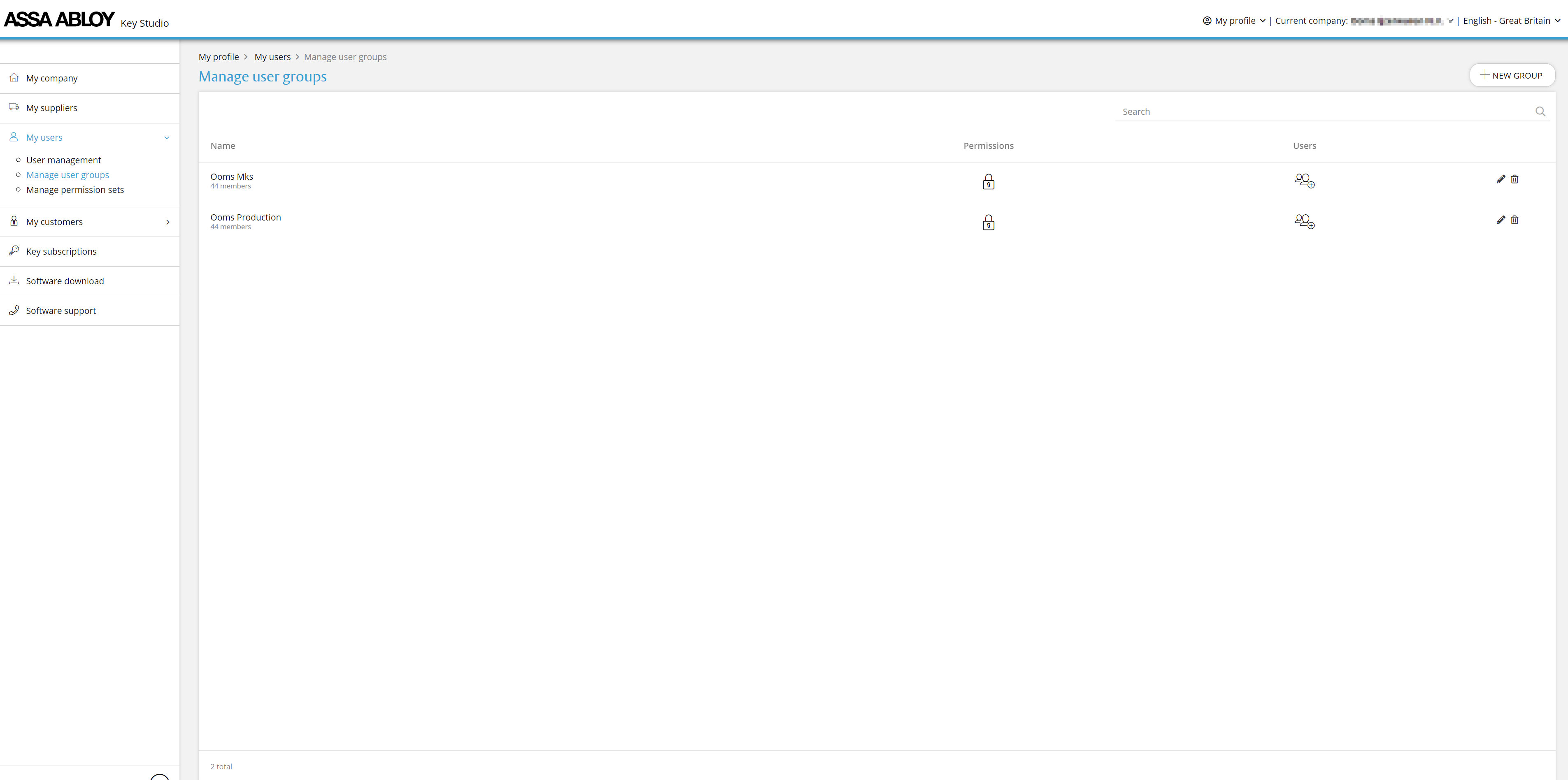
Manage user groups
Met dit onderdeel kunt u groepen met ingestelde rechten aanmaken en zo het toewijzen van toegangsrechten stroomlijnen. Hier kunt u ofwel een 'New Group' aanmaken via de knop rechtsboven op het dashboard, ofwel kunt u de rechten van de eerder aangemaakte gebruikersgroepen en de gebruikers die eraan zijn toegewezen, bewerken.
Manage permission sets
My customers
Hier kunt u uw klantaccounts beheren, nieuwe klanten uitnodigen, rechten en toegang intrekken en de platformen toewijzen die uw klanten kunnen bestellen. Net als bij de rubriek 'My users' is de rubriek 'My customers' onderverdeeld in 3 delen:
1.Customer management
2.Manage customer groups
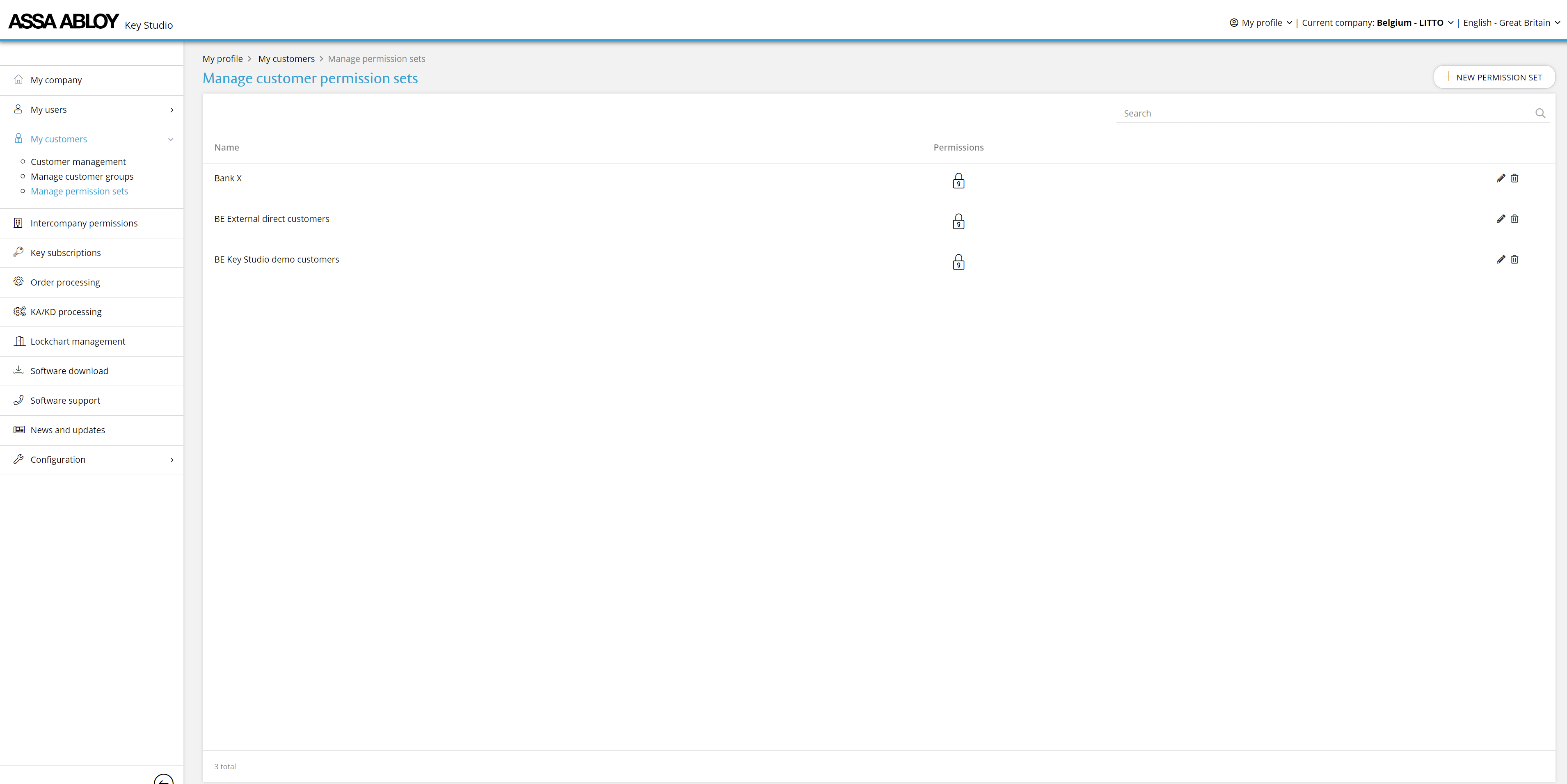
3.Manage permission sets
Customer management
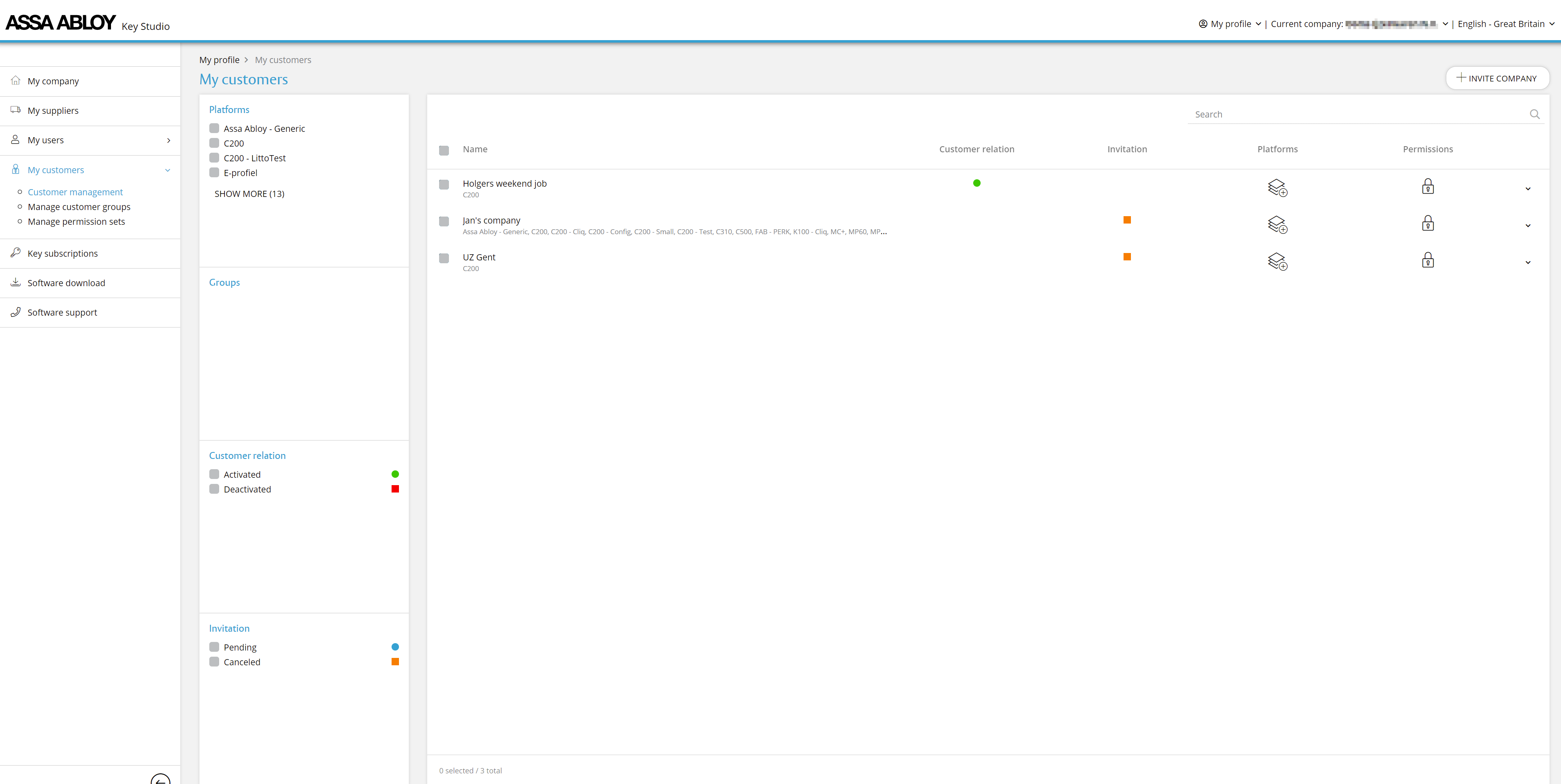
In dit onderdeel krijgt u een overzicht van alle klantenaccounts die vanuit uw account zijn uitgenodigd, geactiveerd of gedeactiveerd aan de hand van de kleurcodering in de linkerbalk. Hier kunt u instellen welke platformen ze afzonderlijk kunnen bestellen of welke sets met rechten ze hebben. Tot slot kunt u hier gebruikers uitnodigen via de knop 'invite company' rechtsboven in het dashboard, en bestaande gebruikers verwijderen door de pijl naast de kolom Permissions uit te breiden en op de knop 'Remove Permanently' te klikken.
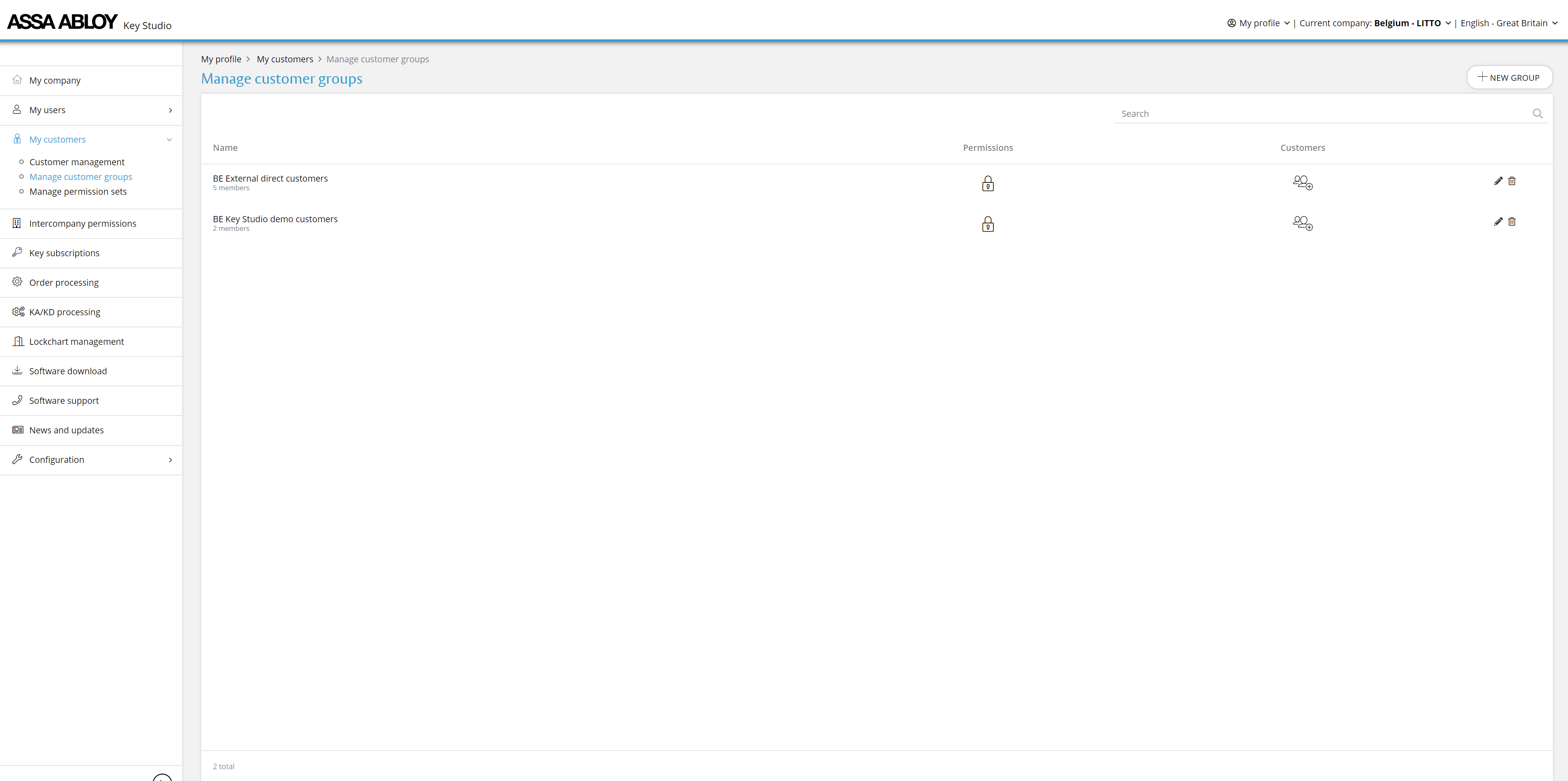
Manage customer groups
Met dit onderdeel kunt u groepen met ingestelde rechten aanmaken en zo het toewijzen van toegangsrechten stroomlijnen. Hier kunt u ofwel een 'New Group' aanmaken via de knop rechtsboven op het dashboard, ofwel kunt u de rechten van de eerder aangemaakte gebruikersgroepen en de gebruikers die eraan zijn toegewezen, bewerken.
Manage permission sets
Wat is het verschil tussen deze groepen en de gebruikersgroepen? Waarom hebben we deze extra sectie?
Key subscription
Software download
Hier kunt u de Key Studio-software naar uw lokale pc downloaden.
Support
In dit gedeelte vindt u de contactgegevens voor uw lokale ASSA ABLOY-sleutelondersteuningsteams. Ze zijn beschikbaar wanneer u hulp nodig hebt bij de Key Studio-software of bij het bestellen van uw hoofdsleutelsysteem.