Een project vinden
Het vinden van projecten biedt een aantal zoekmogelijkheden.
U kunt schakelen tussen zoekopties zoals PROJECT INFO, LOCKCHART INFO of gerelateerde PEOPLE.
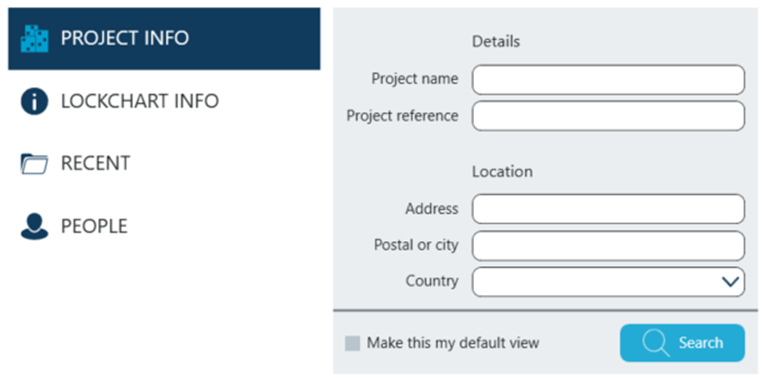
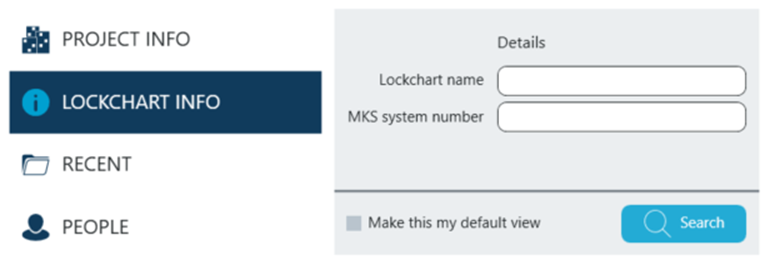
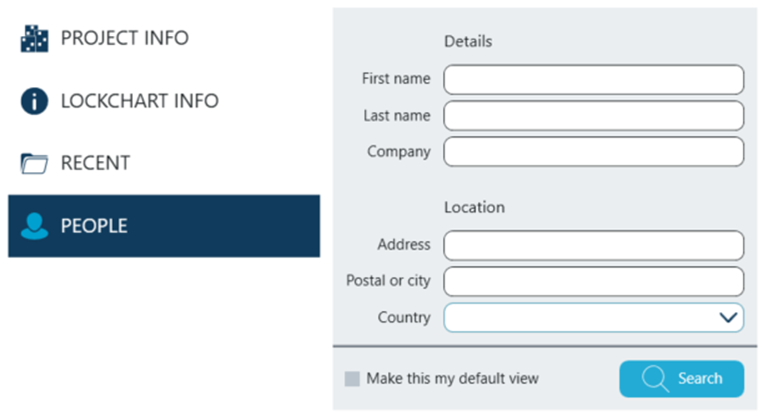
Elk van de schermen heeft verschillende velden die kunnen worden gebruikt om projecten te zoeken.
Nadat de gegevens in geselecteerde velden zijn ingevuld en op de knop Search is geklikt, worden de resultaten in het rechterdeelvenster weergegeven.
TIP - Houd er rekening mee dat elk van de zoekmethoden de standaardweergave kan worden. Daartoe moet u op de optie 'Make this my default view' klikken.

Zoekresultaten
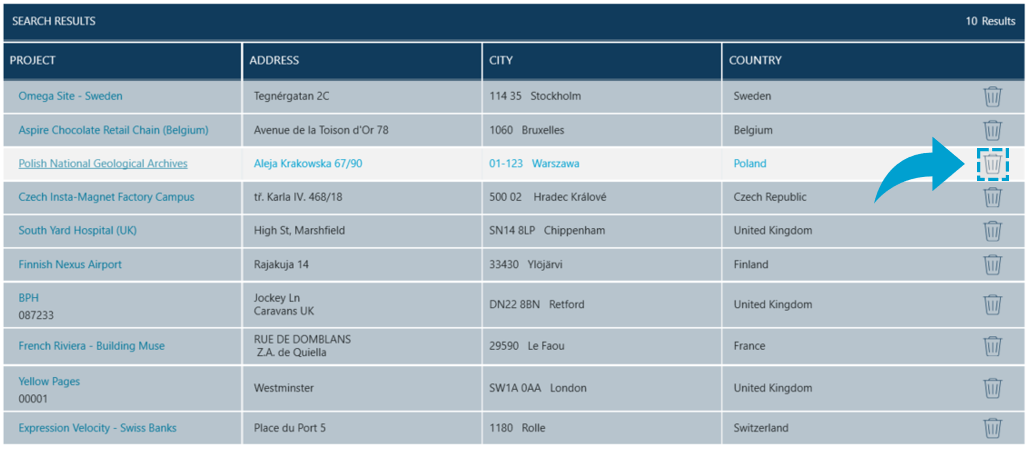
Zoekresultaten worden weergegeven in een tabel met fundamentele projectinformatie. Als u op een gemarkeerde projectnaam klikt, worden de projectgegevens geopend.
Vanuit de zoekresultaten kunt u een bestaand project verwijderen door te klikken op het prullenbakpictogram helemaal rechts.
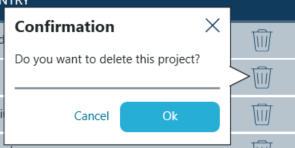
Om zeker te zijn dat u het geselecteerde project echt wilt verwijderen, verschijnt er een Confirmation-pop-upbericht waarin om definitieve goedkeuring wordt gevraagd.
Nadat u op OK heeft geklikt, wordt het project uit de lijst verwijderd.
Projectdetails
Na het selecteren van een project in de zoekresultaten kunt u alle opgeslagen gegevens voor een bestaand project bekijken en bijwerken.
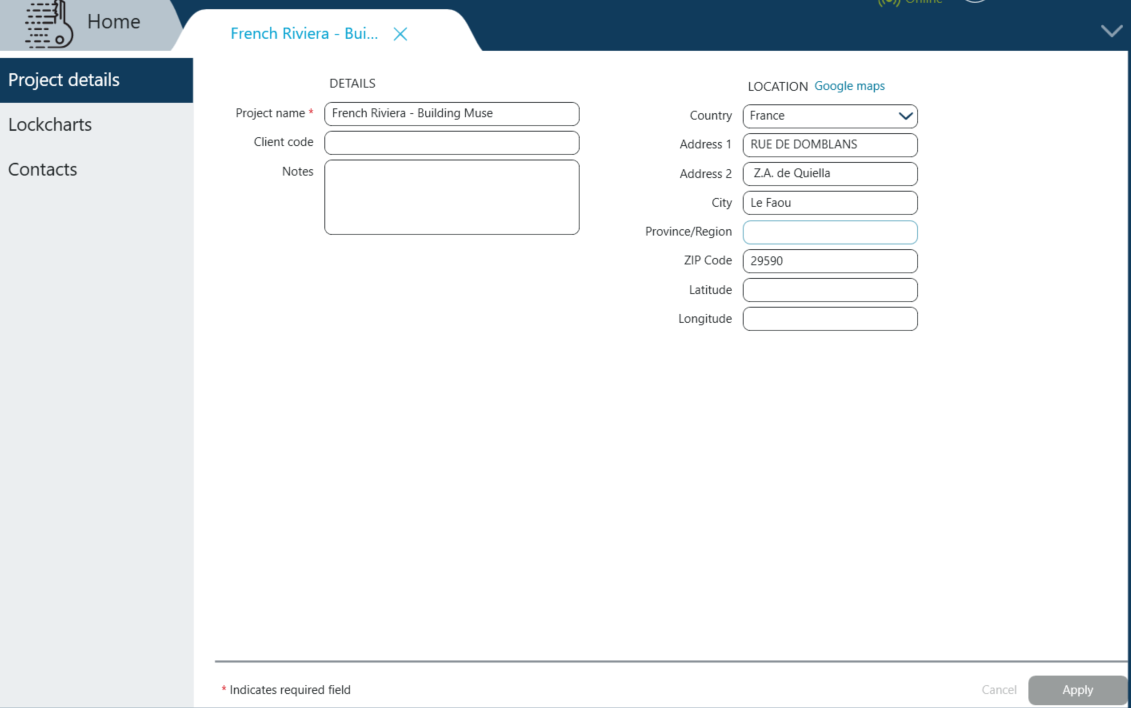
Als er geen wijzigingen zijn aangebracht in de projectgegevens, blijft de knop Apply in de rechterbenedenhoek grijs.
Als er aanvullende gegevens zijn ingevoerd in de projectgegevens of als er een update werd uitgevoerd, wordt de knop Apply actief.
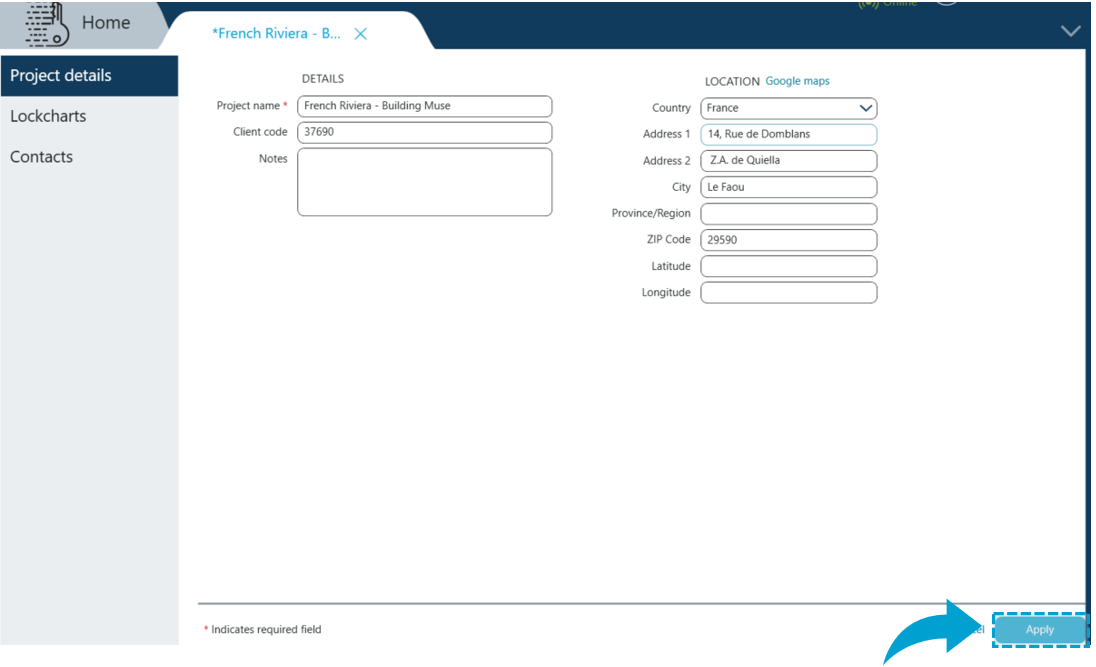
TIP - Om niet-opgeslagen wijzigingen te verwijderen, kunt u op de knop Cancel klikken. De gegevens keren terug naar de laatst opgeslagen toestand.
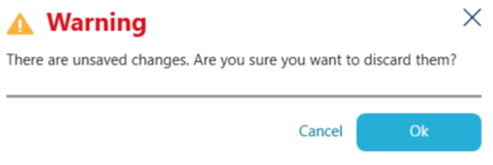
U wordt om bevestiging gevraagd als uw acties nieuw toegevoegde/gewijzigde gegevens kunnen verwijderen.
Bijvoorbeeld als het project wordt afgesloten door te klikken op de X op het projecttabblad, verschijnt volgend pop-upbericht waarin om bevestiging wordt gevraagd dat de wijzigingen aan de projectgegevens worden genegeerd.
Sluitplannen
Bestaande projecten kunnen gekoppeld zijn aan bestaande Sluitplannen. Dit kan ook achteraf gebeuren via het menu Projects of Sluitplannen.
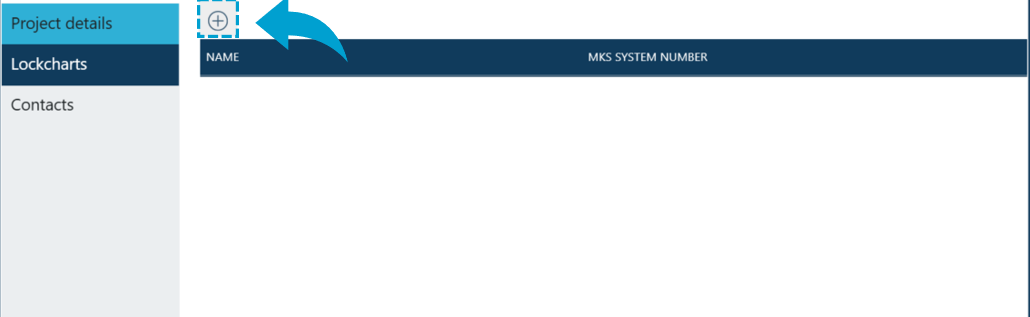
Om een bestaand Sluitplan aan een project te koppelen, gaat u naar Sluitplan in het zijmenu aan de linkerkant en klikt u op Sluitplannen.
Klik op het plusteken bovenaan.
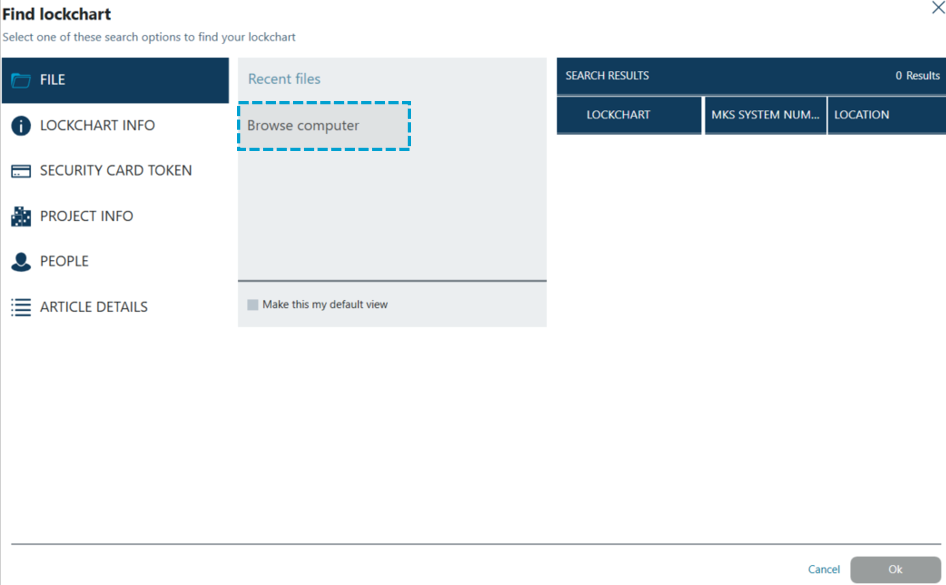
Een nieuw venster verschijnt met meerdere zoekopties waarmee u een bestaand sluitplan kunt toevoegen door het op uw computer te zoeken of een bestaand sluitplan te identificeren in de Key Studio-toepassing.
Nadat het gevonden sluitplan werd geselecteerd en op OK werd geklikt, is het sluitplan zichtbaar in de lijst met gekoppelde sluitplannen.

Door op de knop Ontkoppelen te klikken, kunt u het geselecteerde sluitplan losmaken van het project.

Nadat u hierop heeft geklikt, verschijnt een bevestigingsbericht om te controleren of dit sluitplan uit het project moet worden verwijderd.
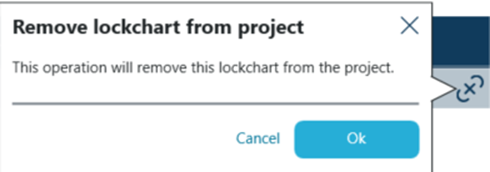
Nadat u op OK hebt geklikt, wordt het sluitplan uit de sluitplanlijst van het project verwijderd.
Contacten
In het paneel Contacts kunt u contactpersonen uit uw contactenlijst koppelen aan het project.
Contacten kunnen twee rollen hebben – OWNERS en CONTRIBUTORS.
Om een contactpersoon aan een project toe te voegen, gaat u naar het tabblad Contacts in de zijbalk.
Klik vervolgens op het plusteken in het paneel Role om te kiezen of de contactpersoon in het vervolgkeuzemenu de rol Owner of Contributor krijgt toegewezen.
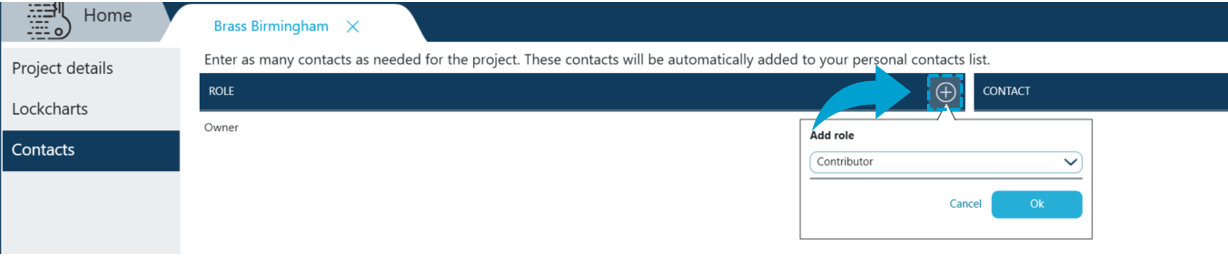
Zodra de rol beschikbaar is in de lijst, kunt u een contactpersoon toevoegen door op Add contact te klikken.

Er verschijnt een nieuw venster met de lijst van alle beschikbare contactpersonen. U kunt een bepaalde contactpersoon opzoeken met behulp van de zoekfunctie of door de lijst bladeren totdat de juiste persoon is gevonden.
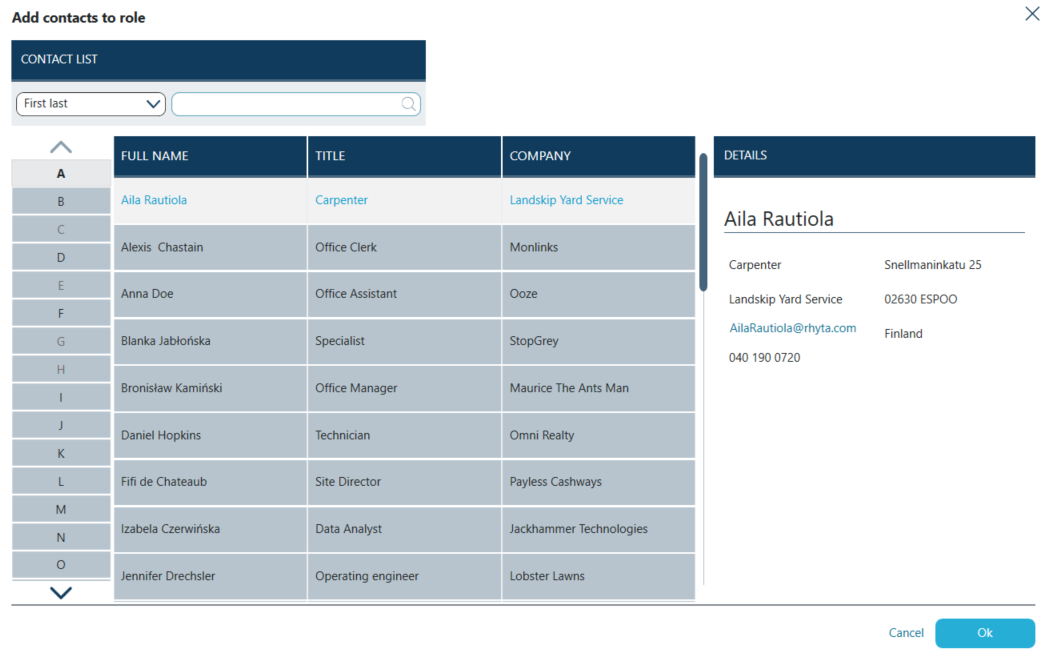
Zodra de juiste persoon is geïdentificeerd, klikt u op Ok.
De naam van de contactpersoon, de titel en de bedrijfsnaam worden dan weergegeven in de lijst met contactpersonen voor het project.
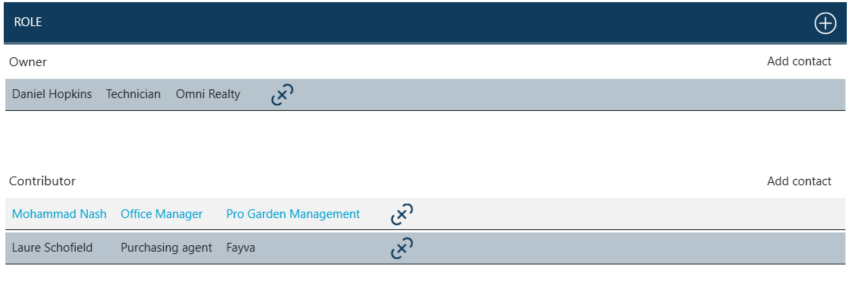
Op dezelfde manier kunnen alle andere contacten aan het project worden toegevoegd totdat de lijst volledig is.
Als u op de naambalk van de contactpersoon klikt, worden de gegevens van de contactpersoon aan de rechterkant weergegeven. De gegevens kunnen bestaan uit het e-mailadres, telefoonnummers, het adres of aanvullende notities voor die contactpersoon.
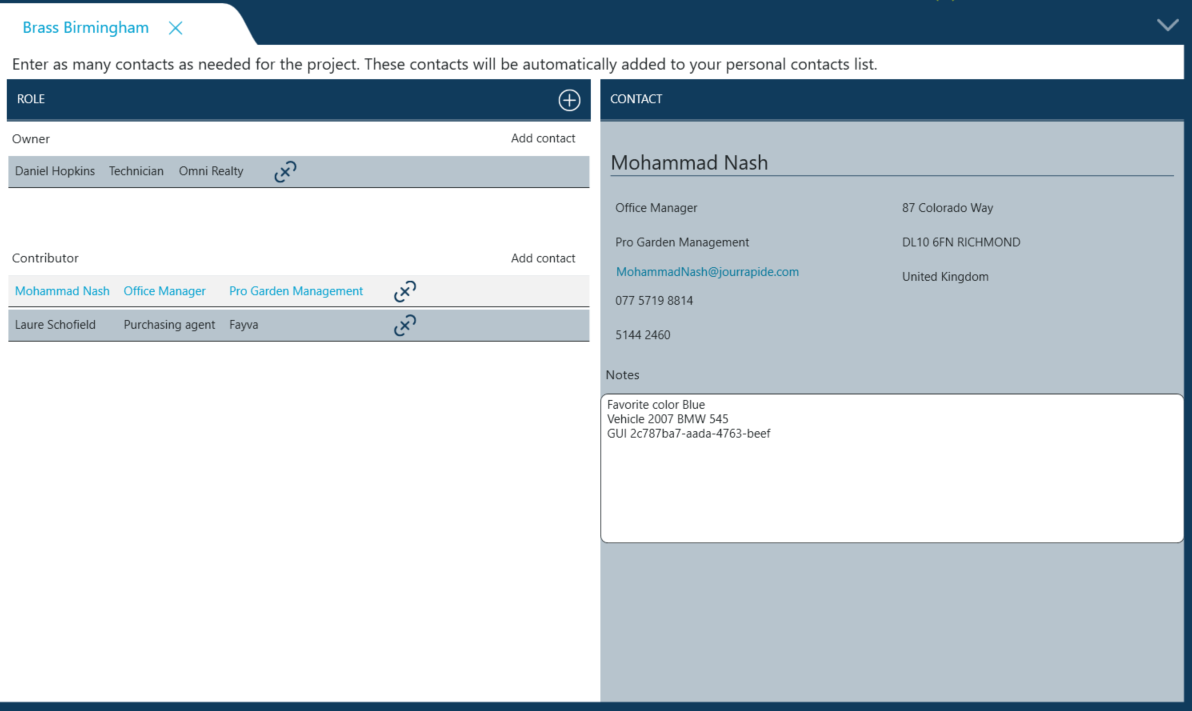
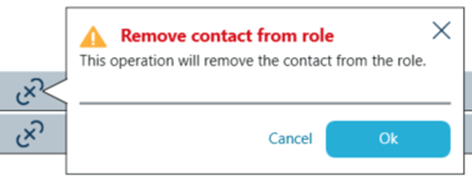
Om een contact uit een project te verwijderen, moet u op de knop Ontkoppelen klikken.
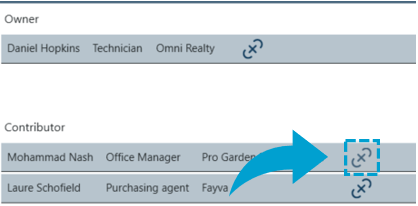
Nadat u hierop heeft geklikt, verschijnt er een bevestigingsbericht om zeker te zijn dat dit contact uit het project moet worden verwijderd.