Werken met kruisen in Grid view
Het visuele basiselement voor de verbinding van een cilinder met een sleutel is een kruis. 
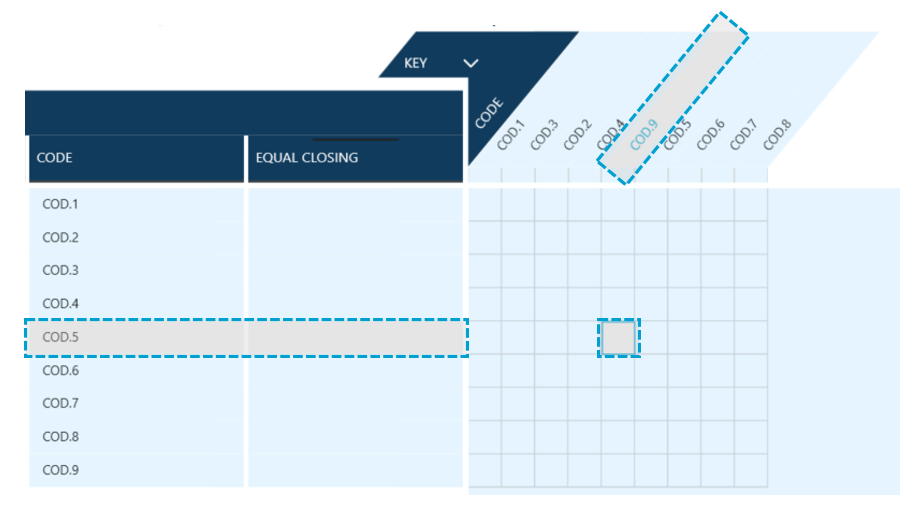
Door te dubbelklikken in een geselecteerde cel die zich op het snijpunt van de cilinderrij en de sleutelkolom bevindt, worden kruisen toegevoegd aan het sluitplan.
Visuele highlights worden toegevoegd aan de geselecteerde rij en kolom om ervoor te zorgen dat het kruis in de juiste cel wordt toegevoegd.
Door een kruis aan het raster toe te voegen, voegt u ook een horizontale lijn toe in de cilinderrij om de verbinding te markeren.
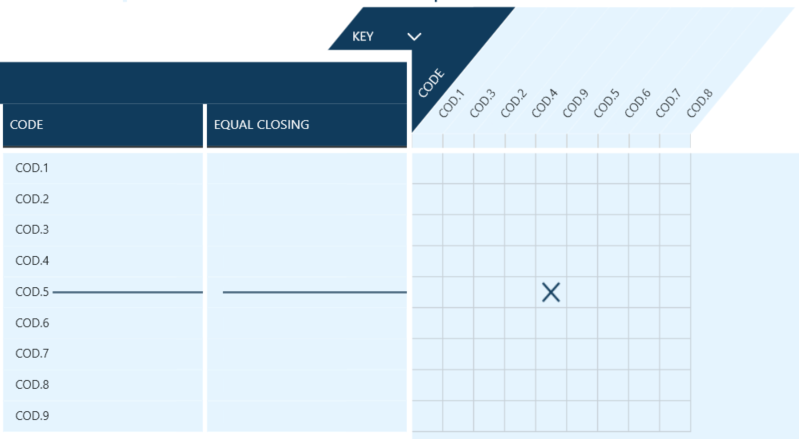
Om een kruis te verwijderen, dubbelklikt u in de cel en het kruis wordt onmiddellijk uit het sluitplan verwijderd.
 U kunt ook met de rechtermuisknop op de cel klikken met een kruis klikken en op de knop Clear klikken
Kruisen kunnen niet alleen een voor een, maar ook in groepen worden toegevoegd.
Als u met de rechtermuisknop in een cel in het raster klikt, wordt er een extra paneel geopend om kruisen in groepen aan te maken.
Door op het speldpictogram in het paneel te klikken, kan het op het scherm worden weergegeven, ongeacht andere acties.  (speld plaatsen) /
 (speld verwijderen).
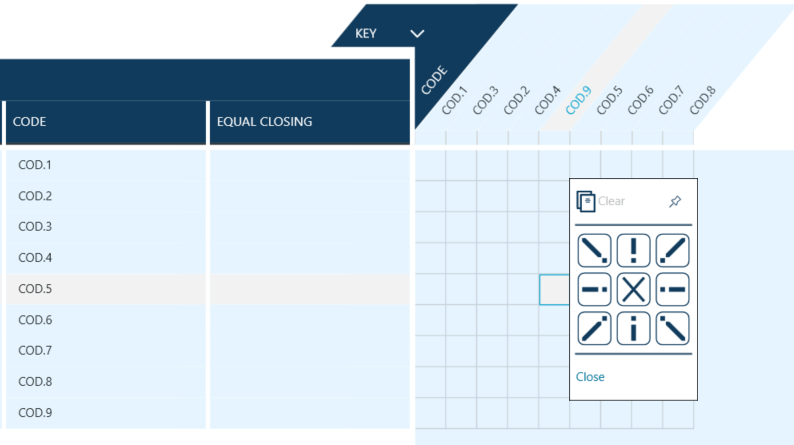
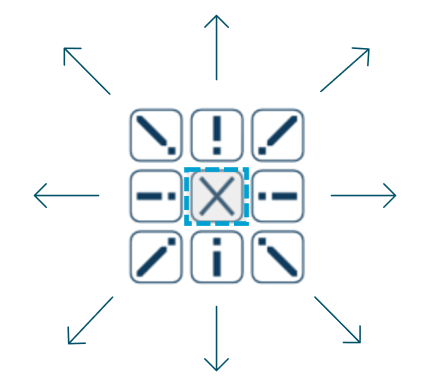
Binnen de logica van het paneel worden kruisen toegevoegd in de richtingen die worden aangegeven door pictogrammen naast het centrale kruis, zoals hieronder weergegeven.
Kruisen worden toegevoegd tot aan de laatste cel in de gekozen richting – verticaal, horizontaal of diagonaal.
Massabewerkingen
Cellen in het raster kunnen in grotere groepen worden geselecteerd, net zoals wanneer u met rekenbladen werkt, bijv. door met de muis een bereik te selecteren of door op de Shift-toets te drukken en op de buitenste cellen te klikken.
Als u met de rechtermuisknop in het geselecteerde celbereik klikt, wordt een kruispaneel voor massabewerking geopend, waar u kruisen aan het hele gebied kunt toevoegen.
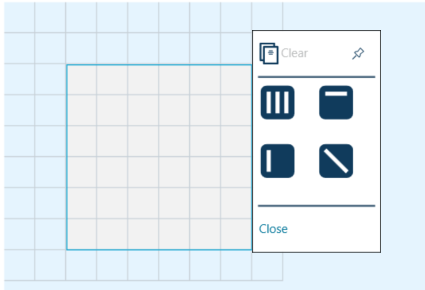
Er zijn vier opties beschikbaar.
 kruisen worden toegevoegd aan alle cellen in het bereik
 kruisen worden toegevoegd aan alle cellen in de bovenste rij van het geselecteerde bereik
 kruisen worden toegevoegd aan alle cellen in de eerste (linker) kolom van het geselecteerde bereik
 kruisen worden diagonaal toegevoegd, beginnend in de linkerbovenhoek naar rechtsonder, eindigend bij de grens van het bereik
knop kan worden gebruikt om alle kruisen in het geselecteerde bereik te verwijderen.